
คู่มือการใช้งาน Roblox IDs Hub สำหรับผู้ใช้
1. เว็บไซต์นี้ทำอะไร
Roblox IDs Hub เป็นเว็บไซต์ค้นหา ID ทรัพยากร Roblox จากบุคคลที่สามที่เป็นอิสระ เว็บไซต์นี้รวบรวมทรัพยากรรูปภาพ (Image / Decal) และเสียง (Audio / Sound) ของ Roblox ที่เปิดเผยต่อสาธารณะไว้ในคลังที่ค้นหาได้ เพื่อให้คุณสามารถ:
ค้นหา: ค้นหาทรัพยากรที่ต้องการตามคำสำคัญ หมวดหมู่ หรือ ID ตัวเลข
ดูตัวอย่าง: ดูรูปภาพได้โดยตรง และฟังเสียงออนไลน์ได้
คัดลอก: คัดลอก ID ตัวเลขของทรัพยากรด้วยคลิกเดียว แล้วนำไปวางใน Roblox Studio หรือในเกมที่รองรับทรัพยากรนั้น
ขนาดของข้อมูล: รูปภาพ 400,000+ รายการ เสียง 130,000+ รายการ พร้อมการเพิ่มประสิทธิภาพการค้นพบด้วยข้อมูลเสริมที่ช่วยโดย AI (คำอธิบาย แท็ก หมวดหมู่)
⚠️ ข้อความสำคัญ: Roblox IDs Hub ไม่มีความเกี่ยวข้อง ไม่ได้รับการรับรอง หรือการสนับสนุน จาก Roblox Corporation ทรัพยากรทั้งหมดในเว็บไซต์เป็นของผู้สร้างแต่ละราย การที่จะใช้ทรัพยากรใดในเกม Roblox หรือในคุณสมบัติของ Studio ได้หรือไม่นั้น ขึ้นอยู่กับระบบ สิทธิ์การเข้าถึงทรัพยากร และข้อจำกัดการใช้งานของ Roblox เอง
ไม่จำเป็นต้องลงทะเบียนเพื่อค้นหา เรียกดู ฟังตัวอย่าง และคัดลอก ID เมื่อลงทะเบียนและเข้าสู่ระบบแล้ว คุณจะปลดล็อกฟีเจอร์ทางสังคม เช่น รายการโปรด ความคิดเห็น การให้คะแนน และการแชร์คอลเลกชัน
2. เริ่มต้นใน 30 วินาที: ค้นหาและคัดลอก ID
ไม่ว่าคุณจะกำลังมองหารูปภาพหรือเสียง ขั้นตอนหลักจะเหมือนกัน:
ค้นหา / เรียกดู → ดูตัวอย่าง (ดูรูป / ฟังเสียง) → คลิก Copy ID → วางใน Roblox
ในหน้าแรกหรือช่องทางที่เกี่ยวข้อง ให้พิมพ์คำสำคัญในช่องค้นหา (เช่น
anime,meme,explosion) หรือพิมพ์ ID ตัวเลขค้นหาทรัพยากรเป้าหมายในผลลัพธ์ — ดูภาพย่อสำหรับรูปภาพ หรือคลิกเล่นเพื่อฟังเสียง
คลิกปุ่ม Copy ID บนทรัพยากร ID ตัวเลขจะถูกคัดลอกไปยังคลิปบอร์ด (ปุ่มจะเปลี่ยนเป็น "Copied" ชั่วคราว พร้อมแสดงการแจ้งเตือน)
ในคุณสมบัติของ Roblox Studio ที่รองรับการอ้างอิงทรัพยากร ให้วางในรูปแบบต่อไปนี้:
rbxassetid://ID_ของคุณ
💡 รูปแบบนี้รองรับหรือไม่ขึ้นอยู่กับคุณสมบัติของ Studio หรือเกมที่คุณใช้ โปรดยึดตามข้อกำหนดอย่างเป็นทางการของ Roblox
3. การนำทางและโครงสร้างทั้งเว็บไซต์
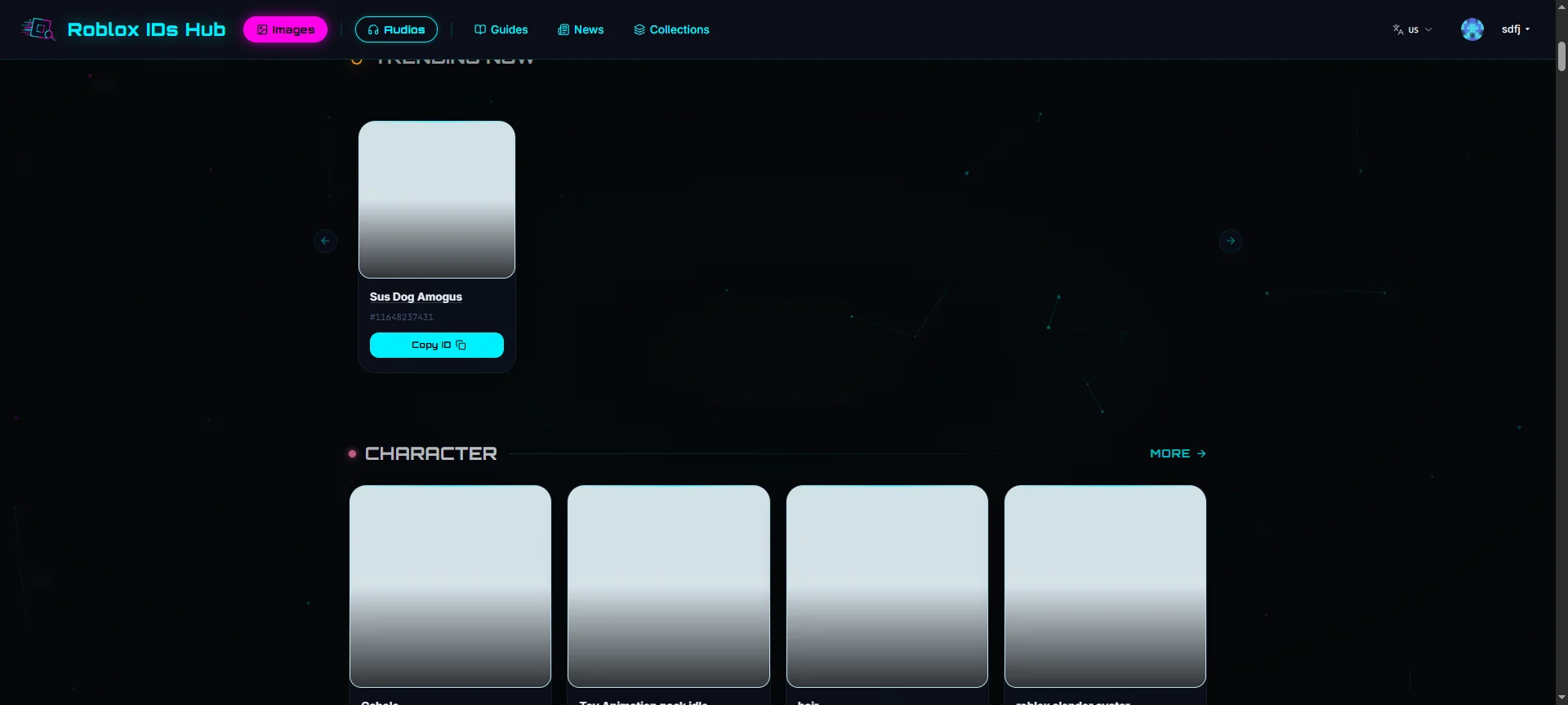
แถบนำทางด้านบน
บริเวณ | เนื้อหา |
|---|---|
ด้านซ้าย | โลโก้เว็บไซต์ (คลิกเพื่อกลับหน้าแรก) |
นำทางหลักตรงกลาง | Images (รูปภาพ กลับหน้าแรก), Audios (เสียง), Guides, News, Collections |
ด้านขวา | ตัวสลับภาษา, ปุ่มเข้าสู่ระบบ/ลงทะเบียน (ยังไม่ได้เข้าสู่ระบบ) หรือเมนูรูปโปรไฟล์+ชื่อผู้ใช้ (เข้าสู่ระบบแล้ว) |
เมนูบัญชีเมื่อเข้าสู่ระบบแล้ว
คลิกชื่อผู้ใช้ที่มุมขวาบนเพื่อเปิดเมนูแบบเลื่อนลง:
Personal Center (ศูนย์ส่วนตัว) →
/meMy Shares (การแชร์ของฉัน) →
/me/sharesSettings (การตั้งค่า) →
/me/profileLogout (ออกจากระบบ)
4. ID รูปภาพ (Images)
รูปภาพเป็นช่องทางเริ่มต้นของเว็บไซต์ หน้าแรกคือช่องทางรูปภาพ
4.1 หน้าแรก /
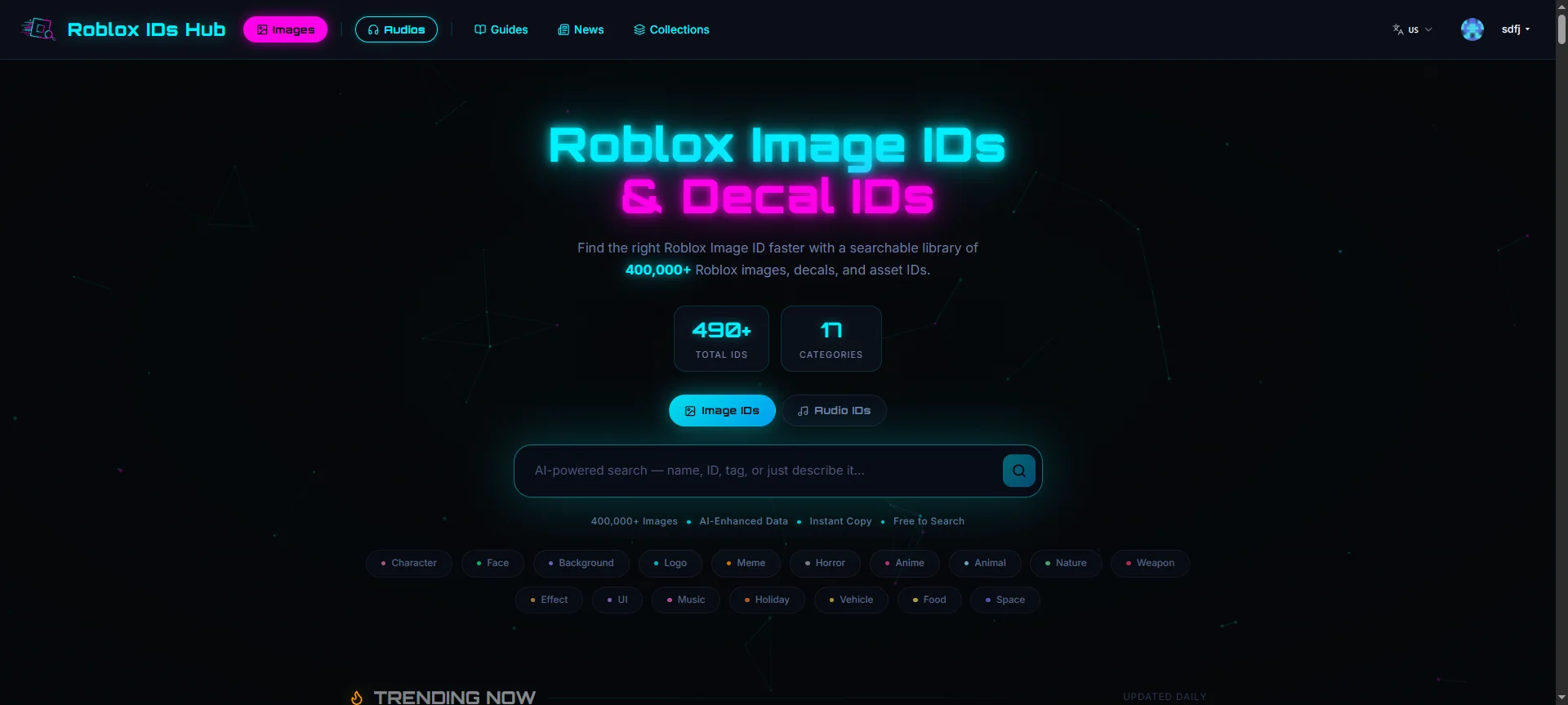
การ์ดรูปภาพแต่ละใบมีปุ่ม Copy ID คลิกเพื่อคัดลอก Roblox ID ของรูปนั้น คลิกที่ตัวการ์ดเพื่อเข้าสู่หน้ารายละเอียดทรัพยากร (ดูส่วนที่ 7)
4.2 หน้า Landing ของหมวดหมู่รูปภาพ /image/[category]
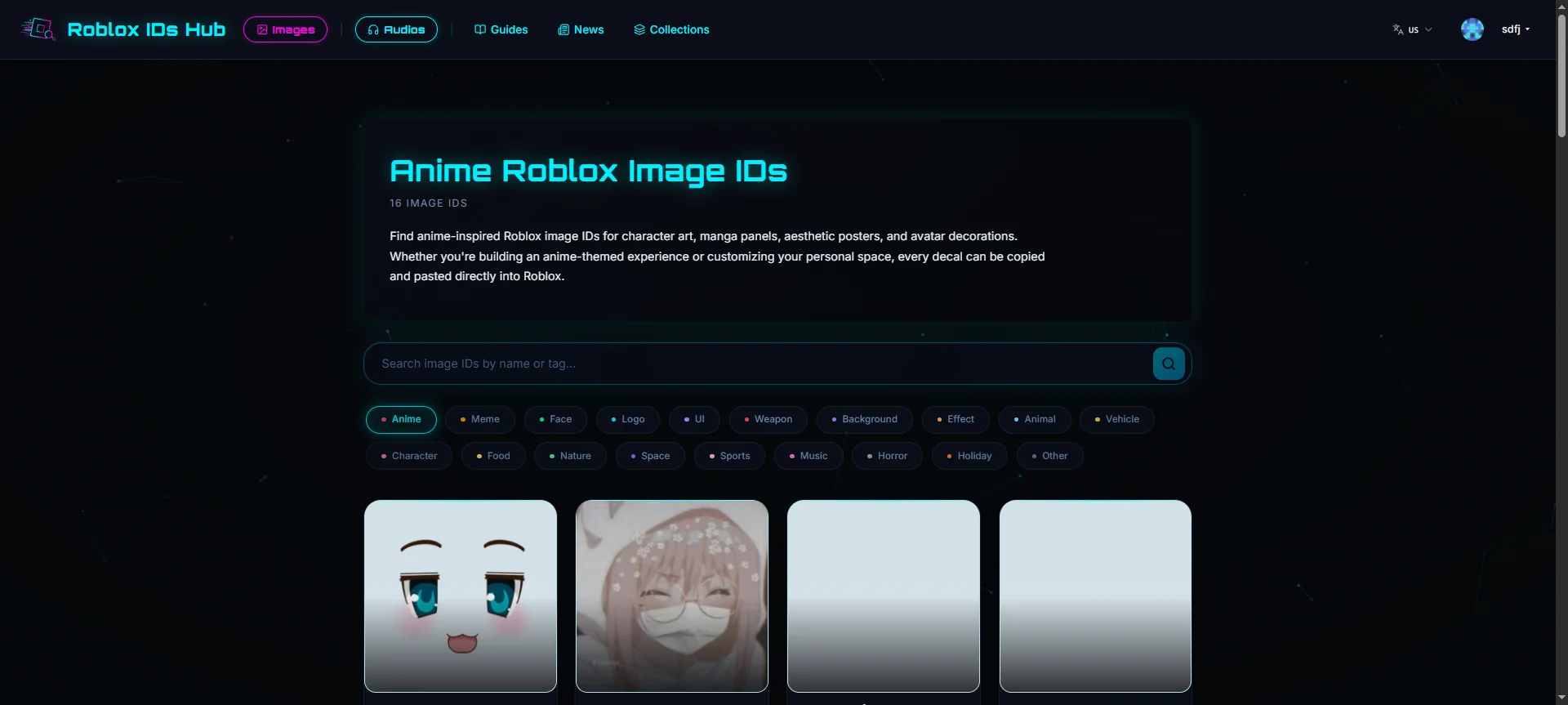
เรียกดูรูปภาพตามหมวดหมู่ เช่น /image/anime, /image/meme
4.3 หน้ารายละเอียดรูปภาพ
ดูส่วนที่ 7 "หน้ารายละเอียดทรัพยากร"
5. ID เสียง (Audio)
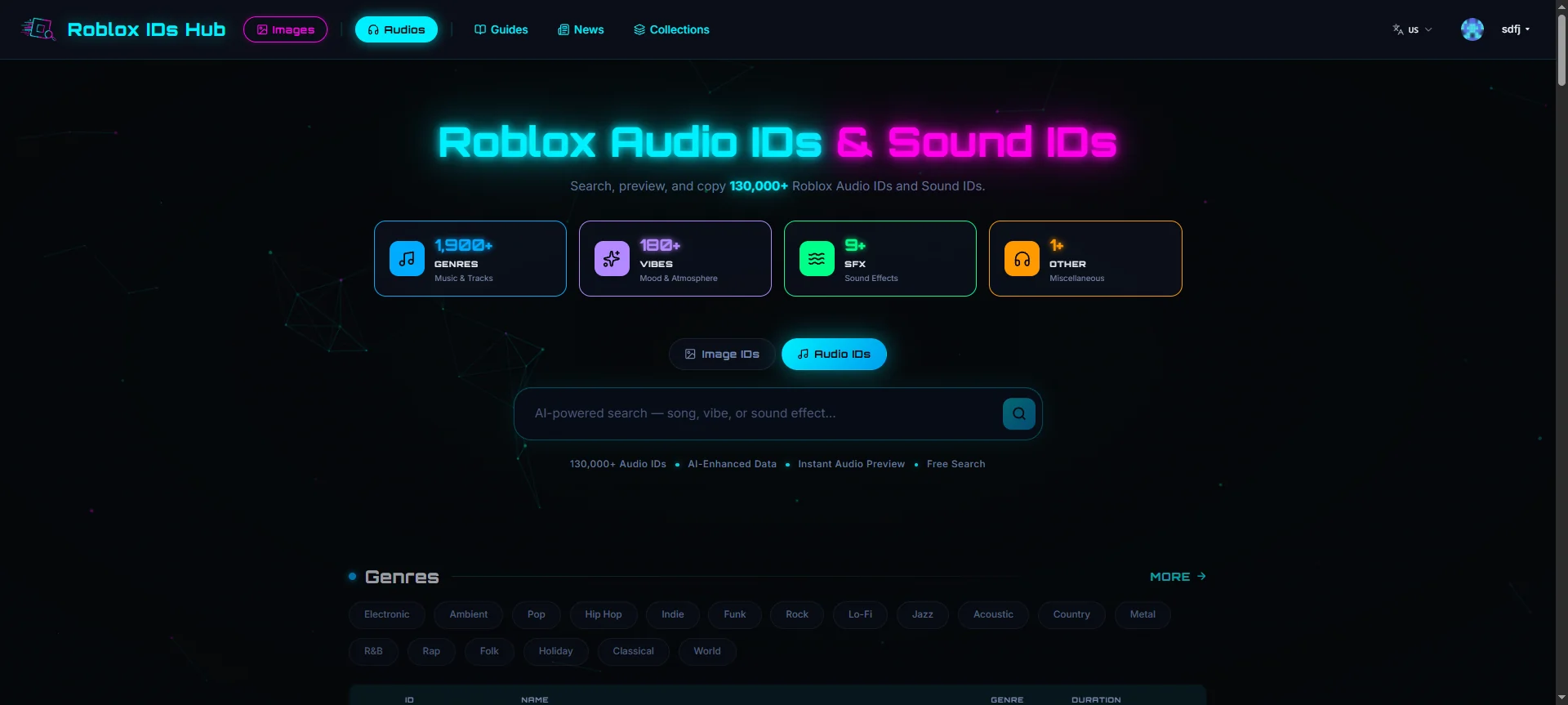
5.1 หน้าแรกของช่องทางเสียง /audio
5.2 รายการเสียงและการฟังออนไลน์
เสียงแสดงในรูปแบบตาราง คอลัมน์ประกอบด้วย: ลูกศรขยาย, ID, ชื่อ, Genre, ระยะเวลา, ปุ่มคัดลอก
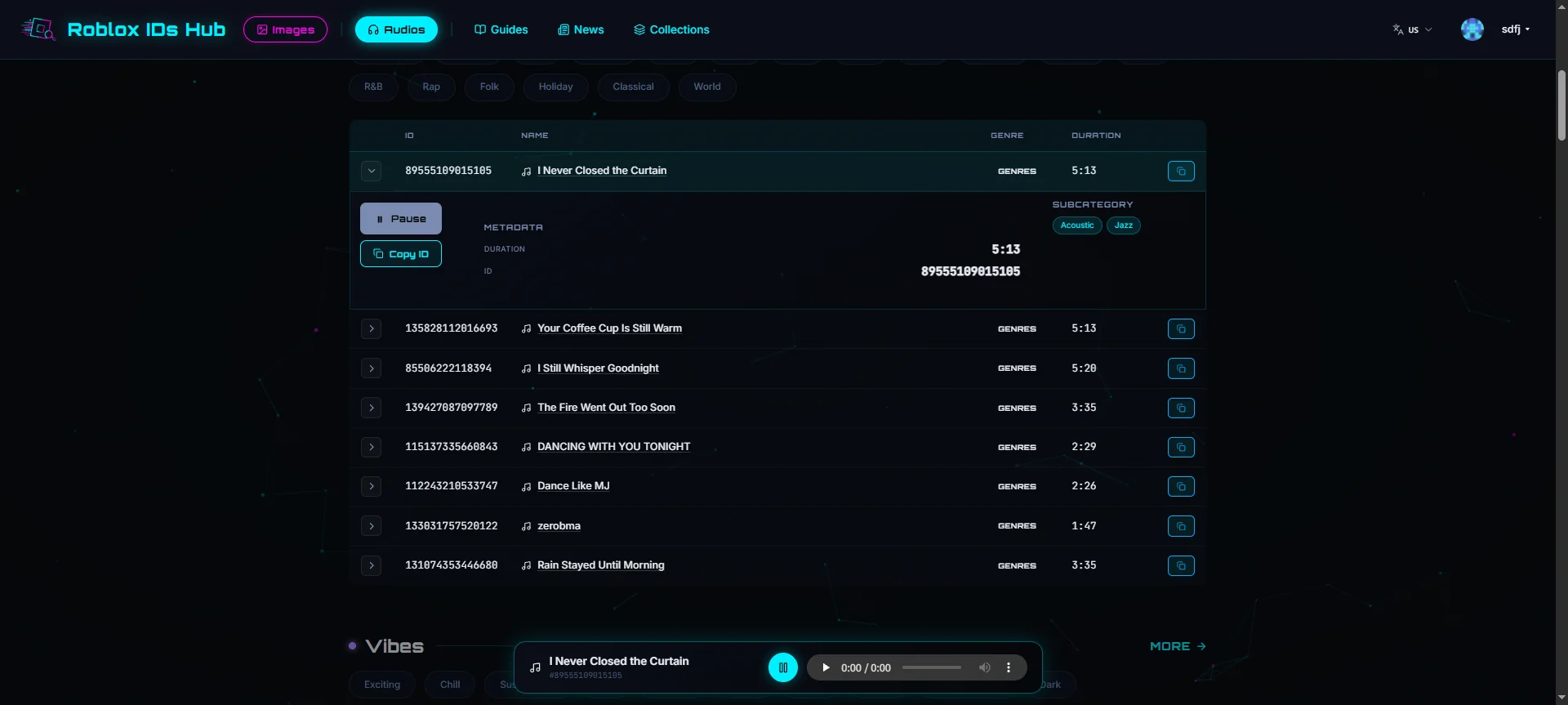
คลิกที่แถว / ลูกศร: ขยายแผงเล่นของแถวนั้น
คลิก Play: เริ่มฟังตัวอย่าง ทั้งเว็บไซต์ใช้เครื่องเล่นที่ติดอยู่ด้านล่างเพียงตัวเดียว (sticky ที่ด้านล่างของหน้าจอ) มีปุ่มเล่น/หยุดชั่วคราวและแถบความคืบหน้า แสดงชื่อเพลงและ ID ปัจจุบัน การสลับเพลงหรือออกจากหน้าจะหยุดการเล่นโดยอัตโนมัติ
คลิก Copy: คัดลอก ID เสียงนั้น (แสดง toast แจ้งเตือน)
หมายเหตุ: เสียงบางส่วนเป็นทรัพยากรส่วนตัวของ Roblox อาจไม่สามารถฟังออนไลน์ได้ (เล่นล้มเหลว) แต่ ID ยังคงคัดลอกได้
5.3 หน้า Landing ของหมวดหมู่เสียงหลัก /audio/[genre]
มีสามหมวดหมู่หลัก: genres, vibes, sfx เช่น /audio/genres, /audio/sfx
ชื่อหมวดหมู่หลัก + จำนวนรวม + คำแนะนำ, ช่องค้นหาเฉพาะเสียง
chips นำทางหมวดหมู่หลัก + chips กรองหมวดหมู่ย่อย (All + หมวดหมู่ย่อยแต่ละรายการ)
ตารางรายการเสียง (ฟังตัวอย่างได้, คัดลอก ID, แสดงระยะเวลา/ขนาดไฟล์)
โหลดเพิ่มเติม → ตัวแบ่งหน้า; ส่วน Popular หน้าจอแรก, FAQ, การนำทางหมวดหมู่หลักที่เกี่ยวข้อง
พารามิเตอร์ URL:
พารามิเตอร์ | คำอธิบาย | ตัวอย่าง |
|---|---|---|
| หมวดหมู่ย่อย (ต้องอยู่ในหมวดหมู่หลักปัจจุบัน) |
|
| หมายเลขหน้าของการแบ่งหน้า |
|
หาก
?sub=ไม่ได้อยู่ในหมวดหมู่หลักปัจจุบัน จะถูกละเว้นและย้อนกลับไปยังทั้งหมวดหมู่ (ไม่มีข้อผิดพลาด); หมวดหมู่หลักที่ไม่ถูกต้อง (ไม่ใช่ genres/vibes/sfx) จะส่งคืน 404
5.4 หน้ารายละเอียดเสียง
ดูส่วนที่ 7 "หน้ารายละเอียดทรัพยากร" หน้ารายละเอียดเสียงจะแสดงข้อมูลทางเทคนิคเพิ่มเติม เช่น ระยะเวลา, Genre, หมวดหมู่ย่อย, บิตเรต, ขนาดไฟล์, อัตราการสุ่มตัวอย่าง
6. การค้นหา (Search)
/search เป็นหน้าผลการค้นหาแบบรวมของทั้งเว็บไซต์ รองรับทั้งรูปภาพและเสียง
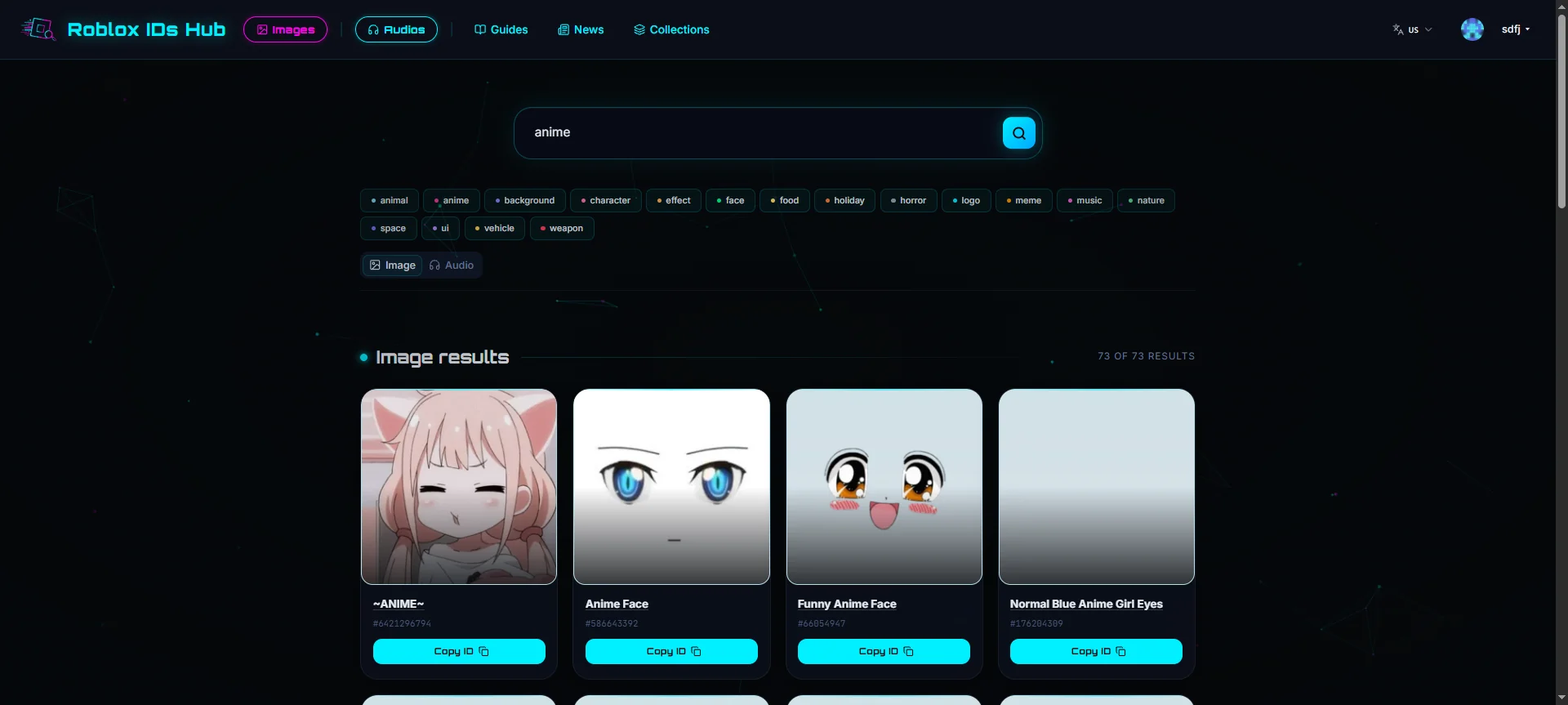
ช่องค้นหาและคำแนะนำ
พิมพ์คำสำคัญในช่องค้นหาของหน้าใดก็ได้ (≥2 ตัวอักษร) เพื่อเรียกคำแนะนำแบบเรียลไทม์ (พร้อมภาพย่อและป้ายประเภท)
เมื่อยังไม่ได้พิมพ์ จะแสดงบันทึกการค้นหาล่าสุด (Cookie ในเครื่อง ล้างได้)
นอกจากนี้ยังสามารถพิมพ์ ID ตัวเลข โดยตรงเพื่อค้นหาอย่างแม่นยำ
แผงตัวกรอง
ด้านบนของหน้าผลลัพธ์มีตัวกรอง:
แท็บประเภท: สลับระหว่าง Image / Audio
chips หมวดหมู่ (โหมดรูปภาพ): กรองตามหมวดหมู่รูปภาพ
ดรอปดาวน์หมวดหมู่หลัก + chips หมวดหมู่ย่อย (โหมดเสียง): เลือก Genres/Vibes/SFX/Other ก่อน แล้วกรองตามหมวดหมู่ย่อย
การแสดงผลลัพธ์และการแบ่งหน้า
ผลลัพธ์รูปภาพ: ตารางการ์ด (คัดลอก ID ได้)
ผลลัพธ์เสียง: ตารางรายการ (ฟังตัวอย่างได้, คัดลอก ID)
7. หน้ารายละเอียดทรัพยากร
หน้ารายละเอียดรูปภาพ /image/assets/[id] และหน้ารายละเอียดเสียง /audio/assets/[id] มีโครงสร้างเหมือนกัน
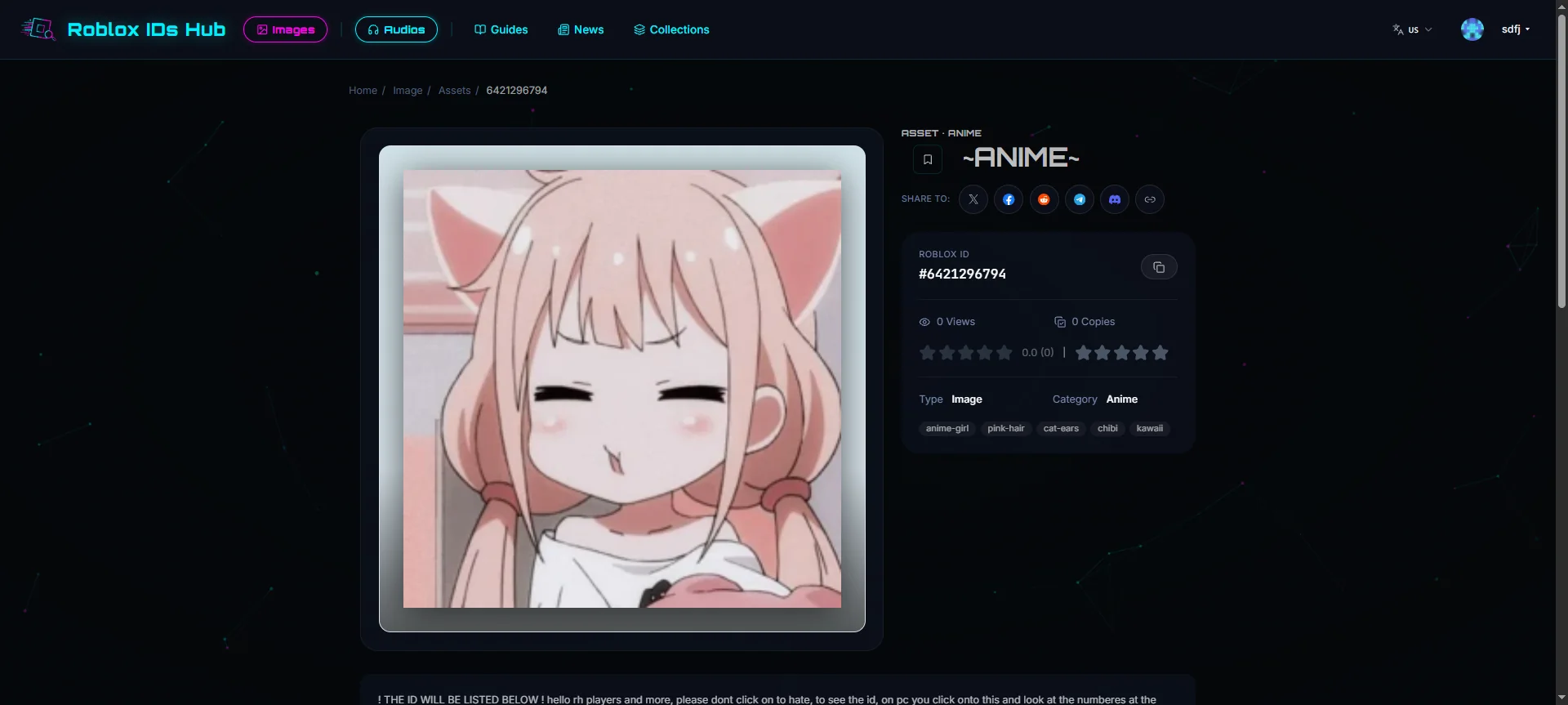
ส่วนประกอบของหน้า:
การนำทางแบบ Breadcrumb (ด้านบน)
ส่วน Hero: ด้านซ้ายเป็นรูปภาพขนาดใหญ่ (คลิกเพื่อขยายดู) หรือเครื่องเล่นเสียง ด้านขวาประกอบด้วย:
ชื่อเรื่อง + ปุ่มรายการโปรด (ไอคอนที่คั่นหน้า ต้องเข้าสู่ระบบ)
กลุ่มปุ่มแชร์ (ดูด้านล่าง)
แถบข้างข้อมูลเมทา: Roblox ID (พร้อมปุ่มคัดลอก), จำนวนการดู, จำนวนการคัดลอก, คะแนน (ดาว ให้คะแนนได้), ประเภท, หมวดหมู่, แท็ก; เสียงมีเพิ่มเติม เช่น ระยะเวลา/Genre/หมวดหมู่ย่อย/บิตเรต/ขนาดไฟล์/อัตราการสุ่มตัวอย่าง
ข้อความคำอธิบาย (ถ้ามี)
การนำทางทรัพยากรก่อนหน้า / ถัดไป
ส่วนความคิดเห็น (ดูด้านล่าง)
การแชร์
หน้ารายละเอียดสามารถแชร์ทรัพยากรปัจจุบันได้ ช่องทางรวมถึง: X / Twitter, Facebook, Reddit, Telegram (ไปยังหน้าแชร์ที่เกี่ยวข้อง), Discord และ "คัดลอกลิงก์" (คัดลอก URL หน้าปัจจุบันไปยังคลิปบอร์ด)
ความคิดเห็นและการให้คะแนน
การให้คะแนน: ให้คะแนนด้วยดาวในแถบข้อมูลเมทา (ต้องเข้าสู่ระบบ)
ความคิดเห็น: ต้องเข้าสู่ระบบเพื่อโพสต์ รองรับการตอบกลับความคิดเห็นของผู้อื่น ความยาวสูงสุดต่อรายการ 5000 ตัวอักษร; ก่อนแสดงความคิดเห็น โปรดปฏิบัติตามหลักเกณฑ์ชุมชน (ดูส่วนที่ 12)
หน้ารายละเอียดไม่ถูกจัดทำดัชนีโดยเครื่องมือค้นหา (noIndex/noFollow) น้ำหนักการค้นหาจะเน้นไปที่หน้า Landing ของหมวดหมู่
8. คอลัมน์เนื้อหา: Guides / News / Collections
คอลัมน์เนื้อหาสามรายการ โครงสร้างเหมือนกัน แตกต่างกันเพียงจุดมุ่งหมาย:
คอลัมน์ | เส้นทาง | จุดมุ่งหมายของเนื้อหา |
|---|---|---|
Guides |
| คู่มือ / บทแนะนำ |
News |
| ข่าวสาร / ประกาศ |
Collections |
| คอลเลกชันคัดสรร / บทความรวบรวมตามหัวข้อ |
หน้ารายการคอลัมน์
รายการการ์ดบทความ (ชื่อเรื่อง + บทคัดย่อ + วันที่เผยแพร่) คลิกเพื่อเข้าสู่รายละเอียด
9. การลงทะเบียนและเข้าสู่ระบบ
หลังจากลงทะเบียนและเข้าสู่ระบบแล้ว คุณสามารถใช้ฟีเจอร์ต่าง ๆ เช่น รายการโปรด ความคิดเห็น การให้คะแนน และการแชร์คอลเลกชัน
9.1 ลงทะเบียน /signup
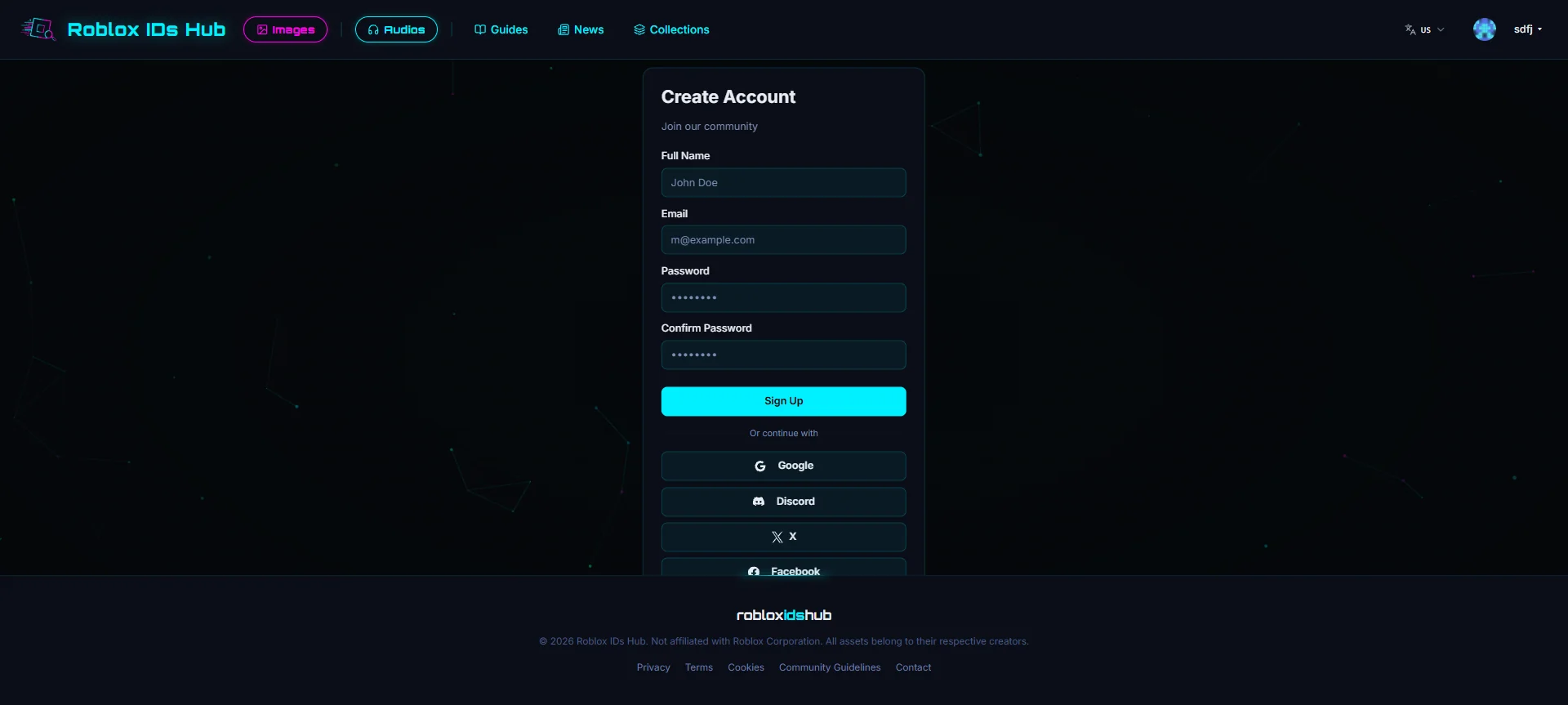
สองวิธี:
ลงทะเบียนด้วยอีเมล: กรอกชื่อ อีเมล รหัสผ่าน และยืนยันรหัสผ่าน รหัสผ่านต้องมี 8–128 ตัวอักษร ส่วนหน้าเว็บจะตรวจสอบแต่ละช่องแบบเรียลไทม์ (ชื่อจำเป็น, รูปแบบอีเมล, รหัสผ่านทั้งสองตรงกัน) เมื่อลงทะเบียนสำเร็จจะเข้าสู่ระบบโดยอัตโนมัติและกลับไปยังหน้าแรก
OAuth ของบุคคลที่สาม: ลงทะเบียนด้วยคลิกเดียวผ่าน Google / Discord / Twitter หากอีเมลนั้นมีอยู่แล้วจะเปลี่ยนเป็นการเข้าสู่ระบบโดยอัตโนมัติ อีเมลใหม่จะลงทะเบียนโดยอัตโนมัติ ไม่ต้องแยกด้วยตนเอง
9.2 เข้าสู่ระบบ /signin
เข้าสู่ระบบด้วยอีเมล + รหัสผ่าน
หรือ OAuth (Google / Discord / Twitter) เข้าสู่ระบบด้วยคลิกเดียว
หลังจากเข้าสู่ระบบสำเร็จจะกลับไปยังหน้าที่มา (พารามิเตอร์ URL
?redirect=ค่าเริ่มต้นคือกลับหน้าแรก)
⚠️ หากบัญชีถูกระงับหรือยังไม่ได้เปิดใช้งาน ด้านบนของหน้าจะแสดงคำเตือนสีแดง (การระงับจะแสดงเหตุผล การยังไม่ได้เปิดใช้งานจะแจ้งให้ติดต่อผู้ดูแลระบบ)
⚠️ หน้าเข้าสู่ระบบมีลิงก์ "Forgot password?" แต่หน้ากู้คืนรหัสผ่านยังไม่เปิดใช้งานในขณะนี้ (คลิกแล้วยังไม่มีหน้าที่เกี่ยวข้อง) หากต้องการรีเซ็ตรหัสผ่าน โปรดดำเนินการผ่าน "ติดต่อเรา" (ดูส่วนที่ 12)
9.3 ออกจากระบบ /signout
เข้าถึงแล้วจะดำเนินการออกจากระบบโดยอัตโนมัติ แสดง "Logging out…" เมื่อเสร็จสิ้นจะกลับไปยังหน้าแรกโดยอัตโนมัติ
10. ศูนย์ส่วนตัว (/me)
พื้นที่ /me ทั้งหมดต้องเข้าสู่ระบบ การเข้าถึงโดยไม่ได้เข้าสู่ระบบจะถูกเปลี่ยนเส้นทางไปยังหน้าเข้าสู่ระบบ หลังจากเข้าสู่ระบบจะกลับไปยังหน้าเดิมโดยอัตโนมัติ หน้าศูนย์ส่วนตัวทั้งหมดไม่ถูกจัดทำดัชนีโดยเครื่องมือค้นหา (การปกป้องความเป็นส่วนตัว)
10.1 แดชบอร์ด /me
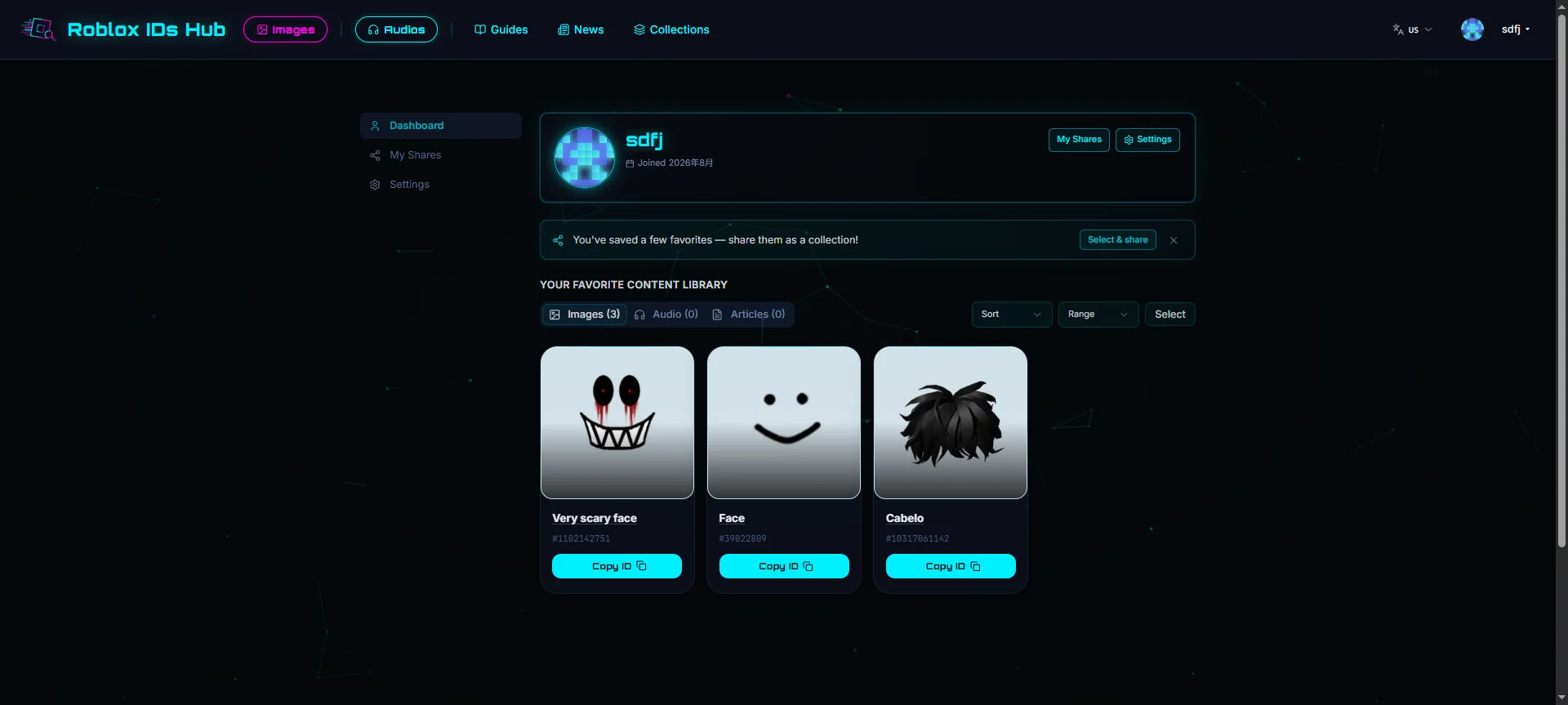
การ์ดโปรไฟล์ด้านบน: รูปโปรไฟล์ (เมื่อยังไม่ได้อัปโหลดจะแสดงภาพเรขาคณิตที่สร้างตาม ID ผู้ใช้), ชื่อที่แสดง,
@username, ประวัติย่อ, เวลาที่เข้าร่วม; ด้านขวามีทางเข้า "My Shares", "Settings"คลังเนื้อหารายการโปรด: แบ่งเป็นสามแท็บ Images / Audio / Articles (พร้อมป้ายจำนวน) แสดงรายการโปรดของคุณเป็นตารางการ์ด ตารางเสียง และการ์ดบทความตามลำดับ
การเรียงลำดับ / การกรอง: Sort (Newest/Oldest), Range (All time / Last 7 days / Last 30 days) สถานะซิงค์ไปยัง URL
คัดลอก ID: การ์ดรูปภาพสามารถคัดลอกได้โดยตรง
การเลือกหลายรายการและการดำเนินการแบบกลุ่ม: คลิก "Select" เพื่อเข้าสู่โหมดเลือก สามารถลบแบบกลุ่ม หรือ Share selection (รวมรายการโปรดที่เลือกเป็นคอลเลกชัน ดูด้านล่าง) การเลือกหลายรายการสูงสุด 100 รายการ; การสลับแท็บจะล้างรายการที่เลือก
10.2 การตั้งค่าโปรไฟล์ /me/profile
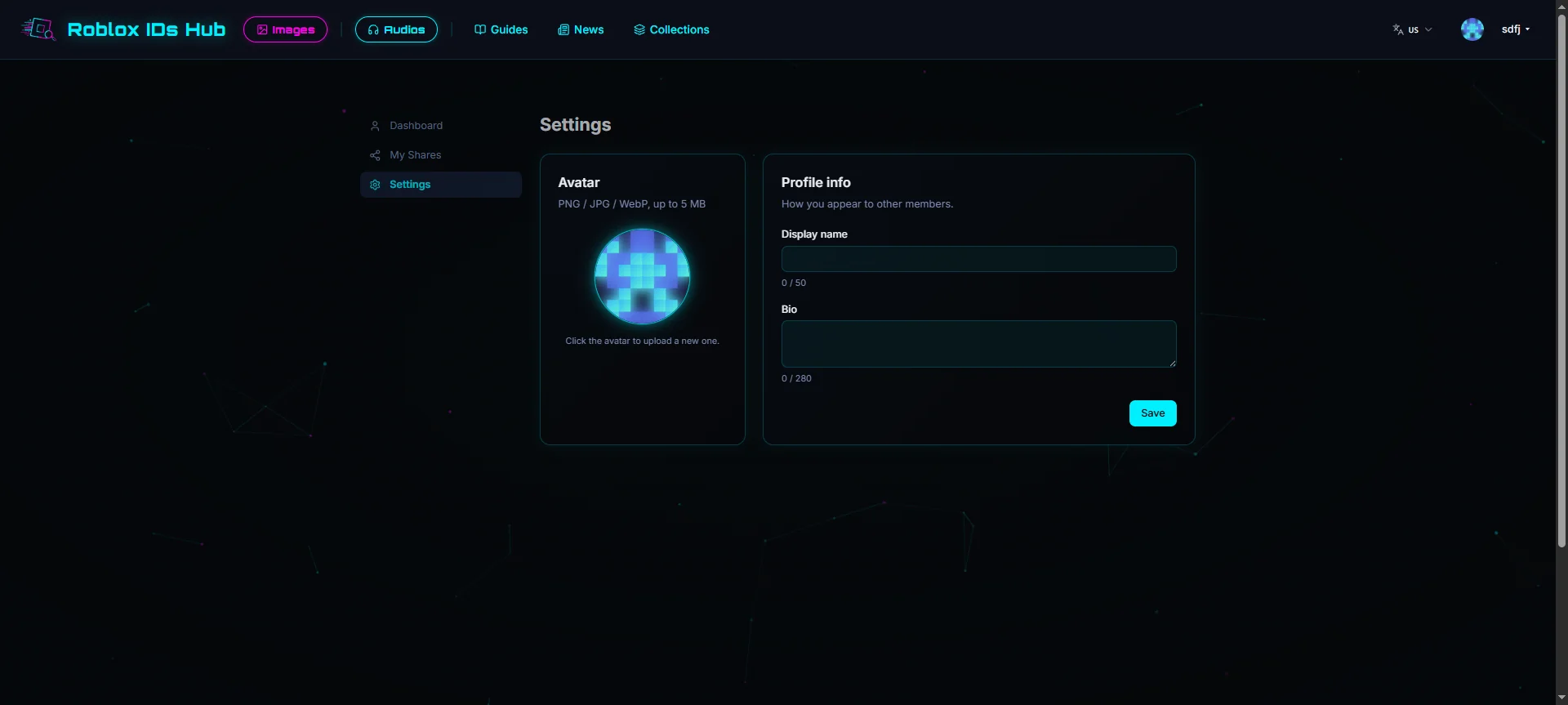
แก้ไขรูปโปรไฟล์: คลิกที่รูปโปรไฟล์เพื่ออัปโหลด รองรับ PNG / JPG / WebP สูงสุด 5 MB มีผลทันทีหลังจากอัปโหลด
แก้ไขโปรไฟล์: Display name (จำเป็น, 1–50 ตัวอักษร), Bio (สูงสุด 280 ตัวอักษร) พร้อมตัวนับจำนวนตัวอักษร คลิก "Save" เพื่อบันทึก
10.3 การแชร์ของฉัน /me/shares
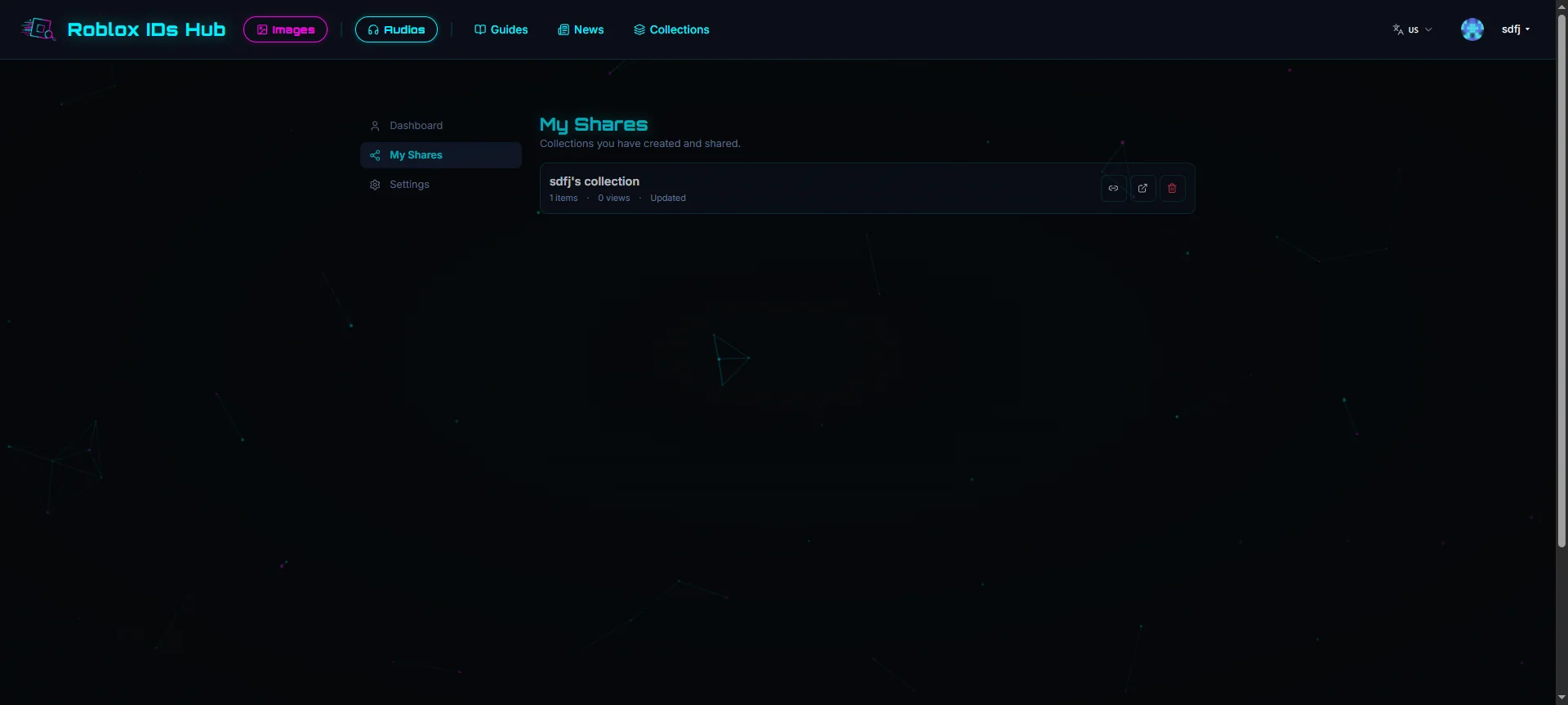
จัดการคอลเลกชันที่แชร์ที่คุณสร้างไว้:
รายการแสดง: ชื่อเรื่อง, จำนวนรายการ, จำนวนการดู, เวลาอัปเดต, หมายเหตุ
แต่ละรายการสามารถ: คัดลอกลิงก์ (สร้างลิงก์สั้น
/s/<slug>), เปิด (ดูคอลเลกชันสาธารณะในแท็บใหม่), ลบ (ต้องยืนยันสองครั้ง ลบถาวรไม่สามารถกู้คืนได้)การแบ่งหน้า (12 รายการต่อหน้า)
11. คอลเลกชันที่แชร์ (/s/xxxx)
นี่คือหน้าคอลเลกชันสาธารณะที่สร้างโดยผู้ใช้หลังจากรวมรายการโปรด เข้าถึงผ่านลิงก์สั้น /s/<slug> สามารถดูได้โดยไม่ต้องเข้าสู่ระบบ
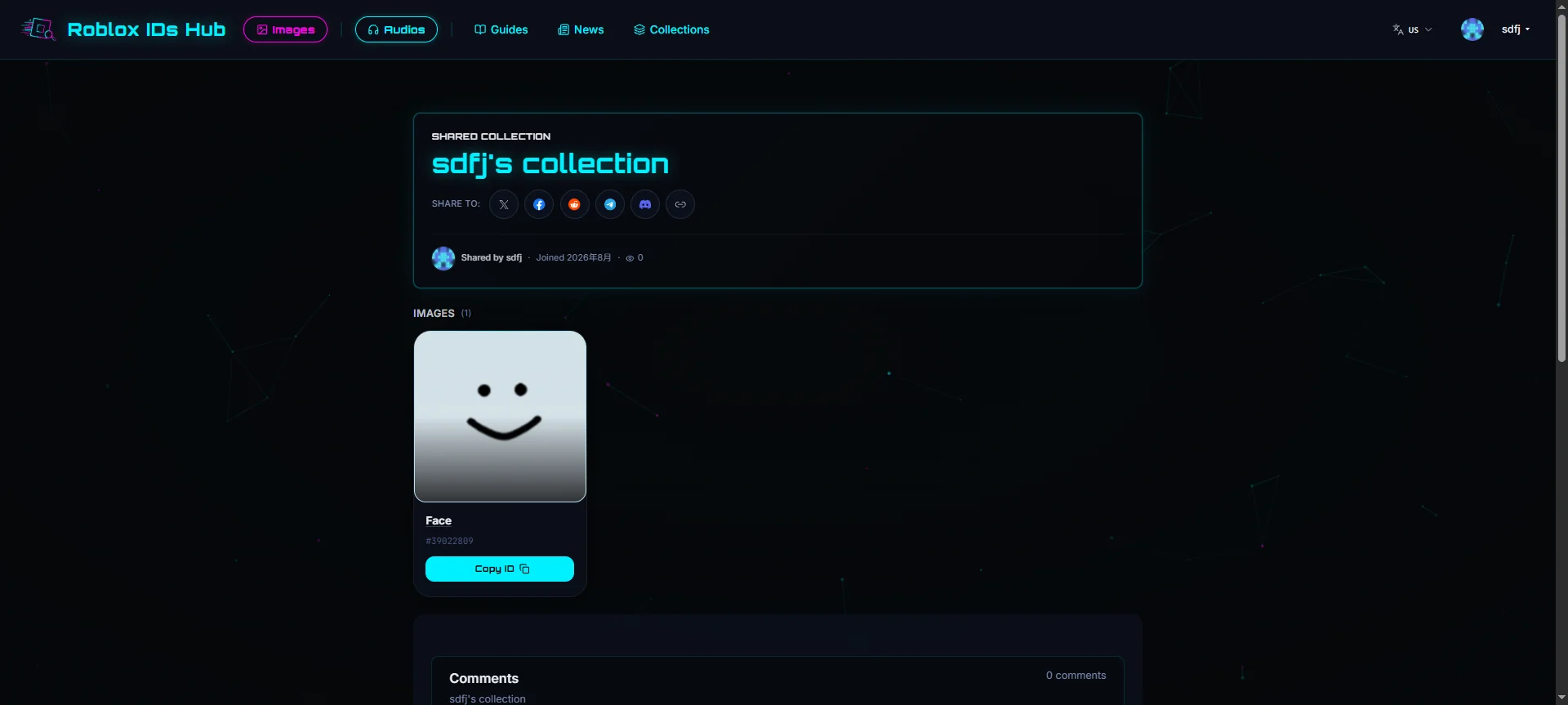
ส่วนหัว: ชื่อคอลเลกชัน, คำอธิบายหมายเหตุ, ปุ่มแชร์, ข้อมูลผู้สร้าง (รูปโปรไฟล์ / ชื่อ / @username / เวลาที่เข้าร่วม), จำนวนการดู
เนื้อหาแบ่งเป็นสามกลุ่มตามประเภท: Images (การ์ดรูปภาพ คัดลอก ID ได้), Audio (ตารางเสียง ฟังตัวอย่าง/คัดลอกได้), Articles (การ์ดบทความ); คลิกที่รายการใดก็ได้เพื่อไปยังหน้ารายละเอียดที่เกี่ยวข้อง
ส่วนความคิดเห็น: ผู้เยี่ยมชมสามารถดูได้ ผู้ใช้ที่เข้าสู่ระบบสามารถแสดงความคิดเห็นได้
วิธีสร้างคอลเลกชัน: ในแดชบอร์ด /me เลือกรายการโปรด → คลิก "Share selection" → สร้างคอลเลกชัน → ไปที่ /me/shares เพื่อคัดลอกลิงก์สาธารณะและแชร์ให้ผู้อื่น
12. นโยบายและการติดต่อ
ส่วนท้ายของหน้ามีหน้านโยบายและการติดต่อต่อไปนี้:
หน้า | เส้นทาง | เนื้อหา |
|---|---|---|
Privacy |
| นโยบายความเป็นส่วนตัว: วิธีการเก็บรวบรวม ใช้ และปกป้องข้อมูลส่วนบุคคล (รวมถึง Google Analytics, AdSense, OAuth, การลบบัญชี) |
Terms |
| ข้อกำหนดการใช้งาน: ข้อกำหนดบัญชี, พฤติกรรมต้องห้าม, ข้อจำกัดความรับผิด, ข้อจำกัดความรับผิดชอบ |
Cookies |
| นโยบาย Cookies: การใช้และการจัดการ Cookie และเทคโนโลยีที่คล้ายกัน |
Community Guidelines |
| หลักเกณฑ์ชุมชน: กฎความคิดเห็นและการกลั่นกรองเนื้อหา, บรรทัดฐานพฤติกรรมผู้ใช้ |
Contact |
| ติดต่อเรา (ดูด้านล่าง) |
ติดต่อเรา
อีเมลติดต่อแบบรวม: support@robloxidshub.com
จัดหมวดหมู่ตามวัตถุประสงค์:
การสนับสนุนทั่วไป: คำถามทั่วไปเกี่ยวกับเว็บไซต์
คำขอเกี่ยวกับบัญชีและความเป็นส่วนตัว: ลบบัญชี, ลบข้อมูลส่วนบุคคล, สอบถามข้อมูลที่เกี่ยวข้องกับบัญชี, ข้อกังวลด้านความเป็นส่วนตัว (โปรดระบุข้อมูลที่เพียงพอในการระบุบัญชี)
ลิขสิทธิ์และการลบเนื้อหา (DMCA): หากคุณเป็นเจ้าของลิขสิทธิ์และเชื่อว่าเนื้อหาที่จัดทำดัชนีในเว็บไซต์ละเมิดลิขสิทธิ์ โปรดส่งจดหมายพร้อมแนบ: การระบุเนื้อหาที่ละเมิด, หลักฐานสิทธิ์ของคุณ เป็นต้น เว็บไซต์นี้จัดทำดัชนี ID ทรัพยากร Roblox และข้อมูลเมทาจากแหล่งสาธารณะ ไม่อ้างสิทธิ์ความเป็นเจ้าของเนื้อหาของบุคคลที่สามใด ๆ
13. คำถามที่พบบ่อย (FAQ)
Q: Roblox Image ID / Decal ID คืออะไร?
A: มันคือตัวระบุตัวเลขที่สอดคล้องกับทรัพยากรรูปภาพบน Roblox ผู้เล่นมักเรียกว่า Decal ID, Image Code, Picture ID ฯลฯ โดยทั่วไปสามารถใช้แทนกันได้
Q: Roblox Audio ID / Sound ID / Music ID คืออะไร?
A: เช่นเดียวกัน มันคือตัวระบุตัวเลขที่สอดคล้องกับทรัพยากรเสียง ชื่อเรียกที่แตกต่างกัน (Sound ID, Music ID, Audio Code) โดยทั่วไปหมายถึงสิ่งเดียวกัน
Q: การใช้เว็บไซต์นี้ต้องลงทะเบียนหรือไม่?
A: ไม่จำเป็น การค้นหา เรียกดู ฟังตัวอย่าง และคัดลอก ID ไม่ต้องลงทะเบียน หลังจากลงทะเบียนแล้วสามารถเพิ่มรายการโปรด แสดงความคิดเห็น ให้คะแนน และแชร์คอลเลกชันได้
Q: ID เหล่านี้ฟรีหรือไม่?
A: การค้นหาและเรียกดูในเว็บไซต์นี้ฟรี แต่การที่ทรัพยากรใดจะใช้ในเกมหรือ Studio ของคุณได้หรือไม่นั้น ขึ้นอยู่กับระบบ สิทธิ์การเข้าถึงทรัพยากร และข้อจำกัดการใช้งานของ Roblox
Q: จะใช้ ID ใน Roblox Studio ได้อย่างไร?
A: สำหรับคุณสมบัติที่รองรับการอ้างอิงทรัพยากร โดยทั่วไปสามารถใช้รูปแบบ rbxassetid://ID_ของคุณ ได้ โปรดยึดตามข้อกำหนดของคุณสมบัติ Studio หรือเกมที่เฉพาะเจาะจง
Q: ทำไมเสียงบางส่วนจึงไม่สามารถฟังตัวอย่างได้?
A: เสียงบางส่วนเป็นทรัพยากรส่วนตัวของ Roblox การดูตัวอย่างออนไลน์อาจล้มเหลว แต่ ID ยังคงคัดลอกได้
Q: ความคิดเห็น/รายการโปรดของฉันจะถูกจัดทำดัชนีโดยเครื่องมือค้นหาหรือไม่?
A: ศูนย์ส่วนตัว (/me) และหน้าคอลเลกชันที่แชร์ (/s) ไม่ถูกจัดทำดัชนีโดยเครื่องมือค้นหา; หน้ารายละเอียดทรัพยากรและหน้าค้นหาก็ไม่ถูกจัดทำดัชนีเช่นกัน