
Roblox IDs Hub — Руководство пользователя
1. Что это за сайт
Roblox IDs Hub — это независимый сторонний поисковый сервис по ID ресурсов Roblox. Он собирает общедоступные ресурсы Roblox — изображения (Image / Decal) и аудио (Audio / Sound) — в единую поисковую библиотеку, позволяя вам:
Искать: находить нужные ресурсы по ключевым словам, категориям или числовому ID;
Просматривать: смотреть изображения напрямую, слушать аудио онлайн;
Копировать: одним нажатием копировать числовой ID ресурса и вставлять его в Roblox Studio или в опыт, поддерживающий данный ресурс.
Объём данных: более 400 000 изображений и более 130 000 аудиозаписей, с улучшенной обнаруживаемостью благодаря AI-обогащению данных (описания, теги, категории).
⚠️ Важное заявление: Roblox IDs Hub не аффилирован, не одобрен и не спонсируется Roblox Corporation. Все ресурсы на сайте принадлежат их соответствующим создателям. Возможность использования конкретного ресурса в определённом опыте Roblox или в свойствах Studio зависит от собственных систем Roblox, разрешений на ресурсы и ограничений использования.
Регистрация не требуется для поиска, просмотра, прослушивания и копирования ID; после регистрации и входа открываются социальные функции — избранное, комментарии, оценки, публикация подборок.
2. Быстрый старт за 30 секунд: найти и скопировать ID
Независимо от того, ищете вы изображение или аудио, основной процесс один и тот же:
Поиск / просмотр → Предпросмотр (смотреть / слушать) → Нажать Copy ID → Вставить в Roblox
Введите в строке поиска на главной странице или в соответствующем разделе ключевое слово (например,
anime,meme,explosion) или числовой ID;Найдите нужный ресурс в результатах — для изображений смотрите миниатюры, для аудио нажмите воспроизведение;
Нажмите кнопку Copy ID на ресурсе — числовой ID будет скопирован в буфер обмена (кнопка на короткое время сменится на "Copied" и появится уведомление);
Вставьте ID в Roblox Studio в свойство, поддерживающее ссылку на ресурс, в следующем формате:
rbxassetid://ВАШ_ID
💡 Поддержка этого формата зависит от конкретного свойства Studio или опыта, который вы используете; ориентируйтесь на официальные требования Roblox.
3. Навигация и структура сайта
Верхняя панель навигации
Область | Содержимое |
|---|---|
Слева | Логотип сайта (нажатие — возврат на главную) |
Центральная навигация | Images (изображения, на главную), Audios (аудио), Guides, News, Collections |
Справа | Переключатель языка, вход/регистрация (неавторизован) или меню аватара + имени пользователя (авторизован) |
Меню аккаунта после входа
Нажмите на имя пользователя в правом верхнем углу, чтобы открыть выпадающее меню:
Personal Center (Личный кабинет) →
/meMy Shares (Мои подборки) →
/me/sharesSettings (Настройки) →
/me/profileLogout (Выйти)
4. ID изображений (Images)
Изображения — это раздел по умолчанию, главная страница и есть раздел изображений.
4.1 Главная страница /
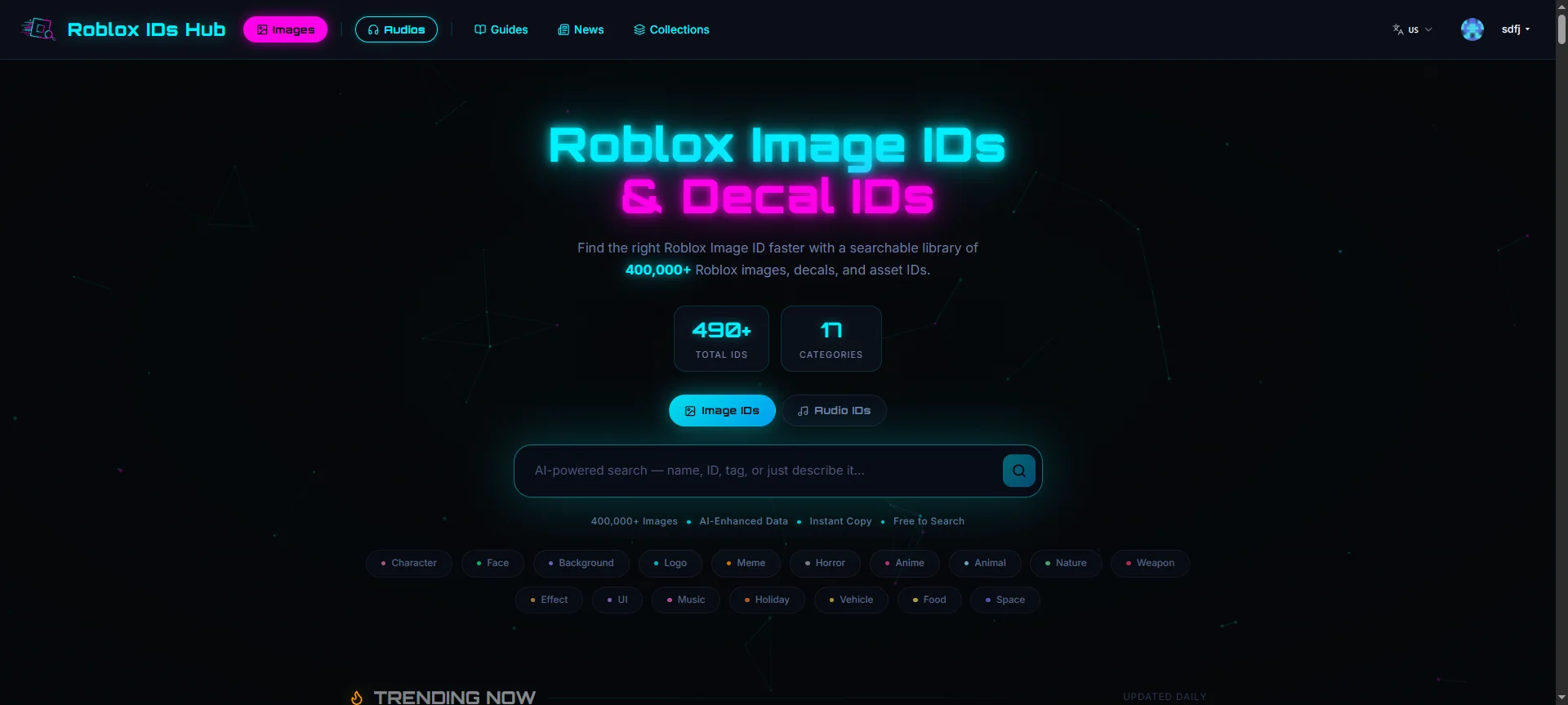
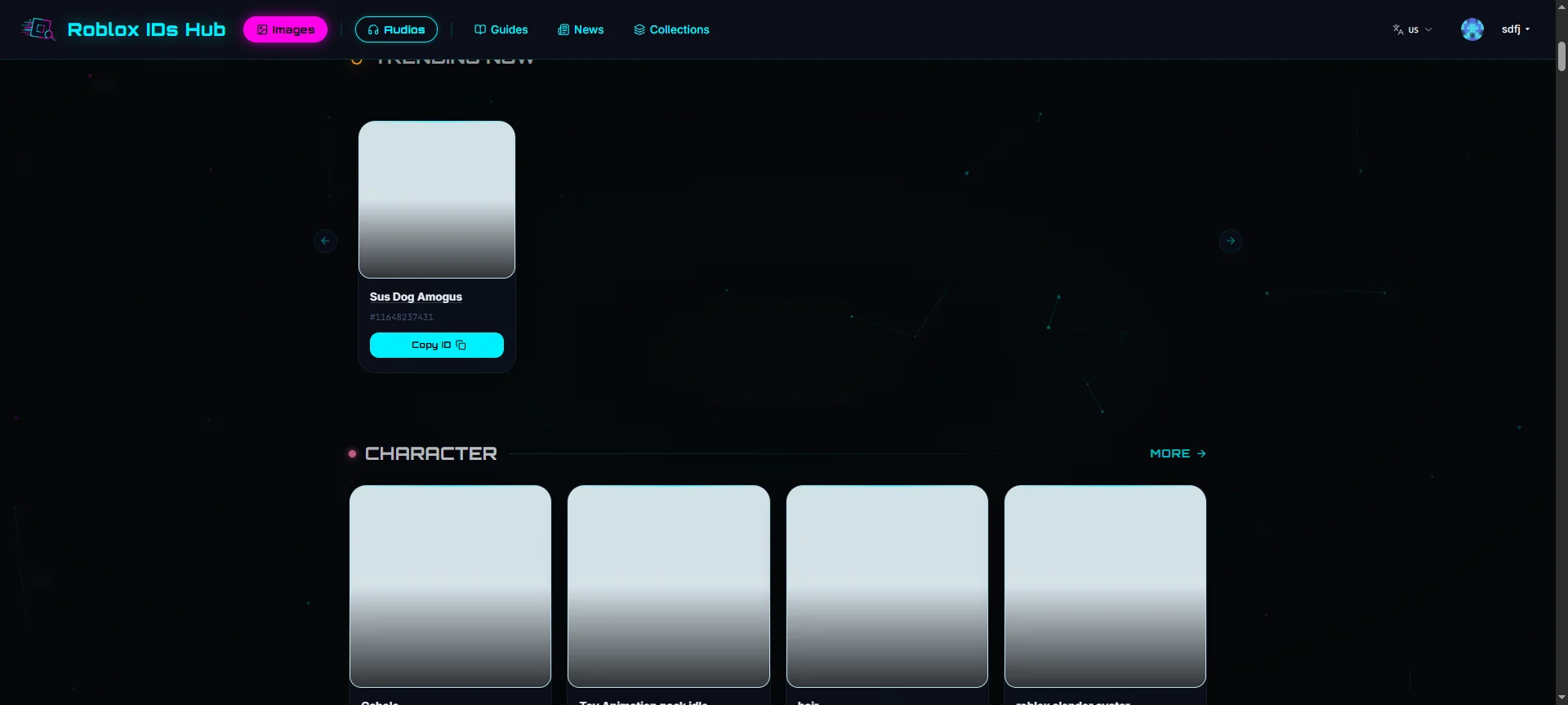
На каждой карточке изображения есть кнопка Copy ID — нажатие копирует Roblox ID этого изображения; нажатие на саму карточку открывает страницу с подробностями ресурса (см. раздел 7).
4.2 Лендинг категории изображений /image/[category]
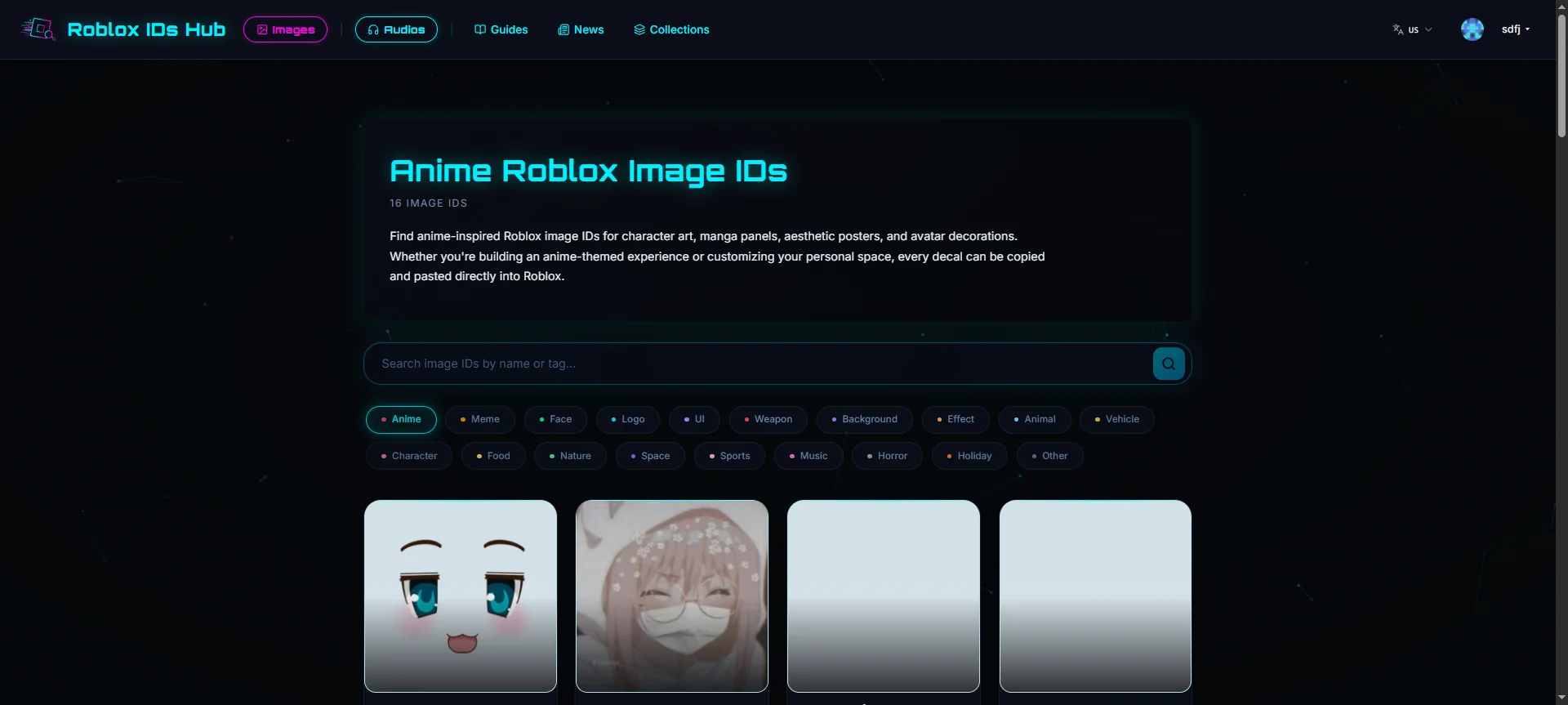
Просмотр изображений по категориям, например /image/anime, /image/meme.
4.3 Страница деталей изображения
См. раздел 7 «Страница деталей ресурса».
5. ID аудио (Audio)
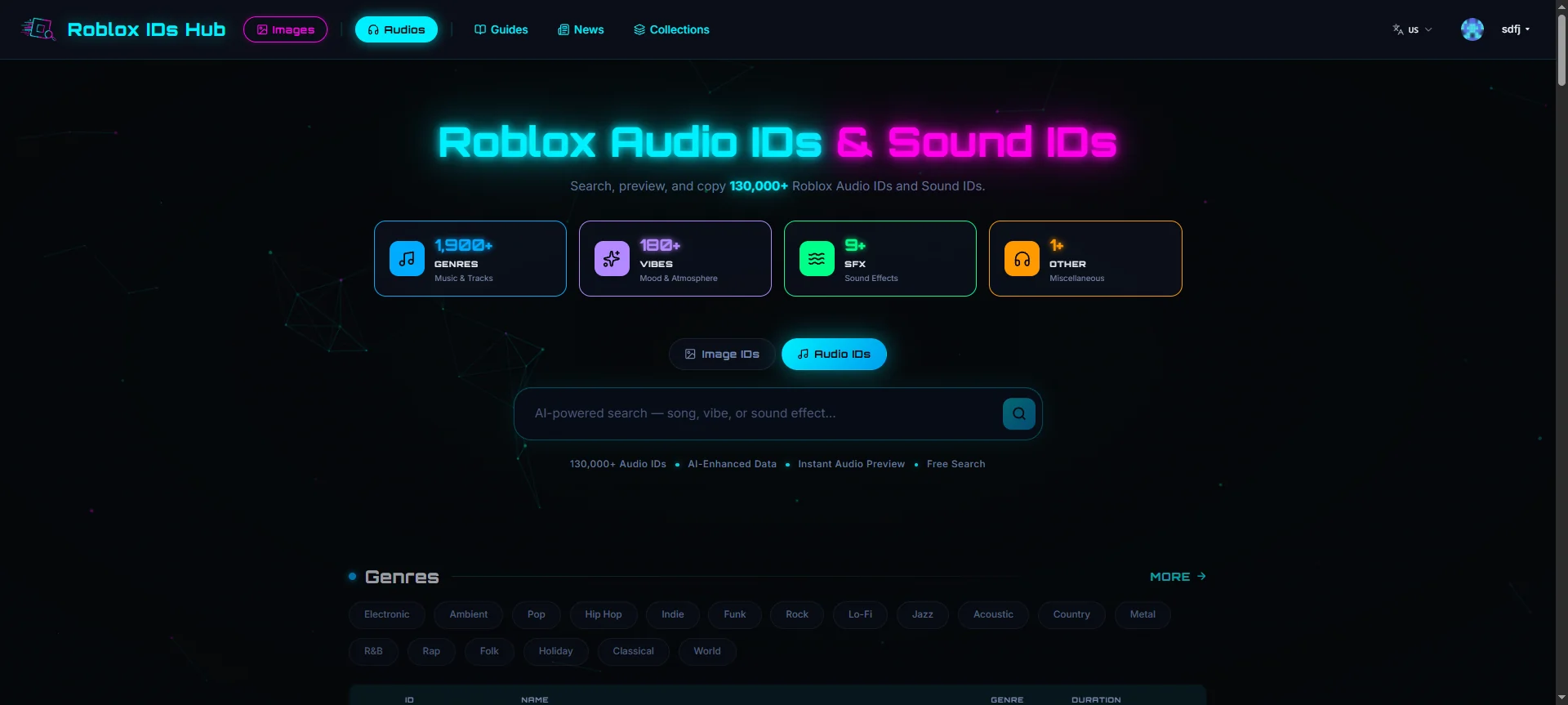
5.1 Главная страница аудио-раздела /audio
5.2 Список аудио и онлайн-прослушивание
Аудио представлено в виде таблицы со столбцами: стрелка раскрытия, ID, название, Genre, длительность, кнопка копирования.
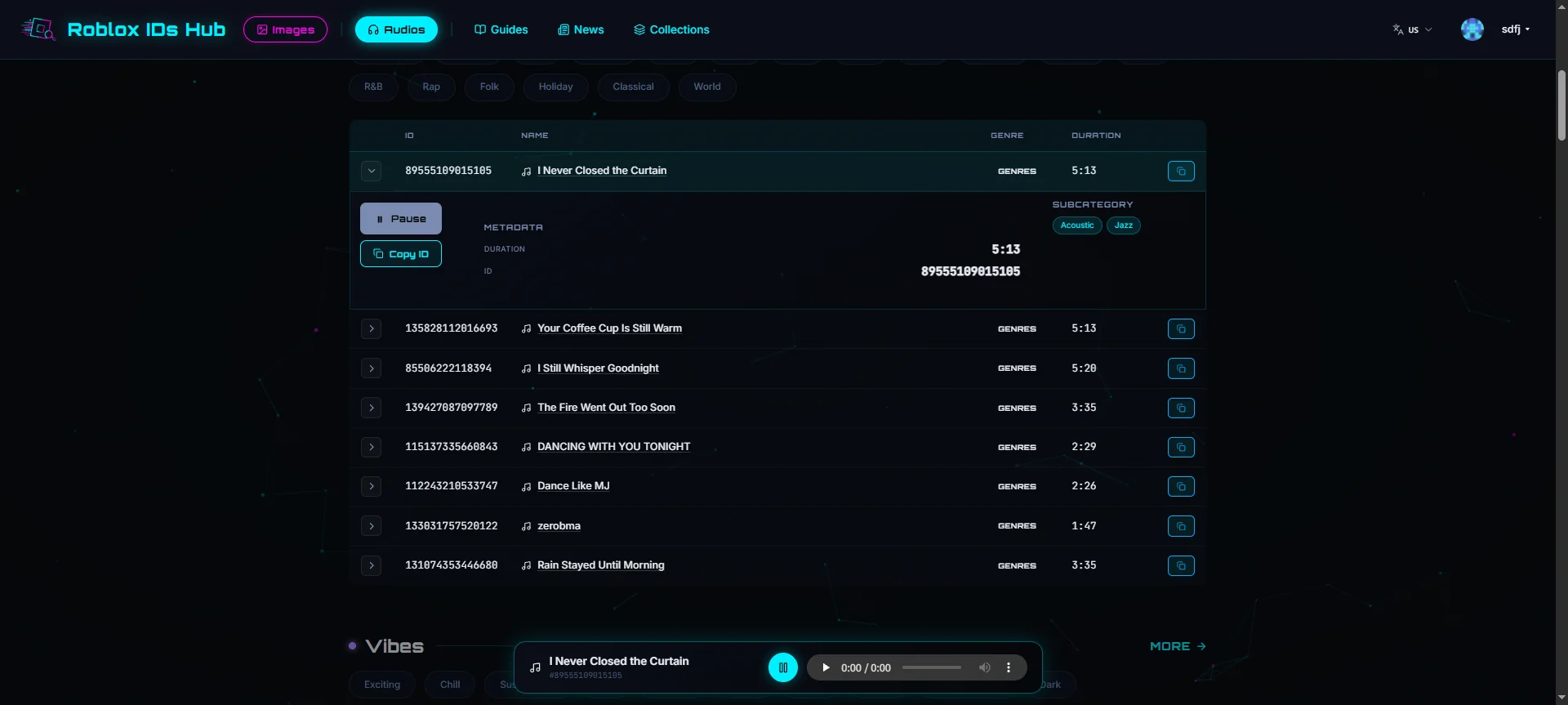
Нажатие на строку / стрелку: раскрывает панель воспроизведения этой строки;
Нажатие Play: начинает прослушивание. На всём сайте используется единый закреплённый нижний плеер (sticky внизу экрана) с кнопкой воспроизведения/паузы и полосой прогресса, отображающий название текущего трека и ID; при переключении трека или уходе со страницы воспроизведение автоматически останавливается;
Нажатие Copy: копирует ID аудио (появляется toast-уведомление).
Примечание: часть аудио является приватными ресурсами Roblox и может быть недоступна для онлайн-прослушивания (ошибка воспроизведения), но ID всё равно можно скопировать.
5.3 Лендинг основной категории аудио /audio/[genre]
Три основные категории: genres, vibes, sfx. Например, /audio/genres, /audio/sfx.
Заголовок основной категории + общее количество + описание, специальная строка поиска по аудио;
chips навигации по основным категориям + chips фильтра по подкатегориям (All + каждая подкатегория);
Таблица со списком аудио (прослушивание, копирование ID, отображение длительности/размера файла);
«Загрузить ещё» → пагинация; блок Popular на первом экране, FAQ, навигация по связанным основным категориям.
Параметры URL:
Параметр | Описание | Пример |
|---|---|---|
| Подкатегория (должна принадлежать текущей основной категории) |
|
| Номер страницы пагинации |
|
Если
?sub=не принадлежит текущей основной категории, параметр игнорируется и выполняется откат ко всей категории (без ошибки); недопустимая основная категория (не genres/vibes/sfx) возвращает 404.
5.4 Страница деталей аудио
См. раздел 7 «Страница деталей ресурса». Страница деталей аудио дополнительно показывает техническую информацию: длительность, Genre, подкатегорию, битрейт, размер файла, частоту дискретизации.
6. Поиск (Search)
/search — единая страница результатов поиска по всему сайту, поддерживает изображения и аудио.
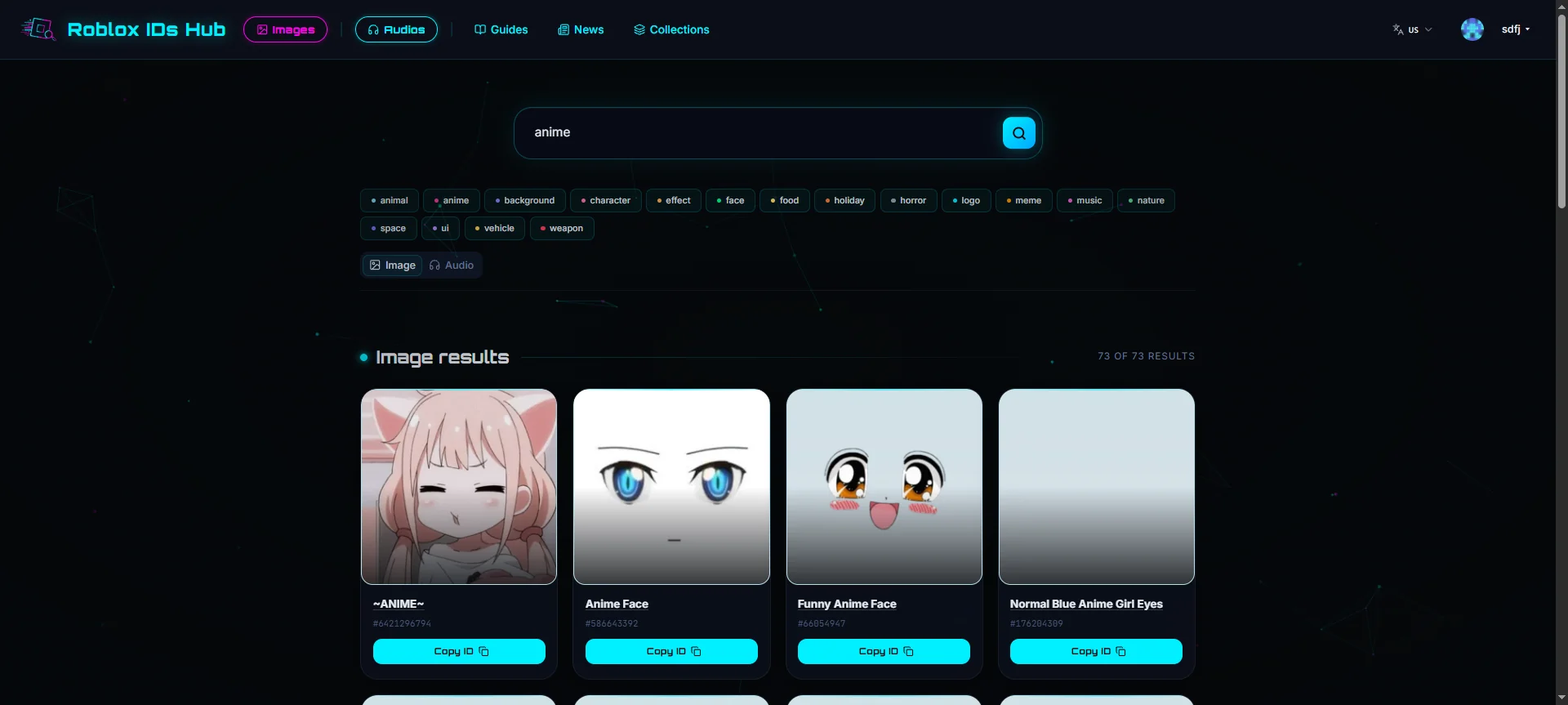
Строка поиска и подсказки
Ввод ключевого слова (≥2 символов) в строке поиска на любой странице запускает подсказки в реальном времени (с миниатюрами и метками типа);
При пустом вводе отображаются недавние запросы (локальный Cookie, можно очистить);
Можно также ввести числовой ID для точного поиска.
Панель фильтров
В верхней части страницы результатов доступны фильтры:
Вкладка типа: переключение Image / Audio;
chips категорий (режим изображений): фильтрация по категориям изображений;
Выпадающий список основной категории + chips подкатегорий (режим аудио): сначала выберите Genres/Vibes/SFX/Other, затем фильтруйте по подкатегории.
Отображение результатов и пагинация
Результаты по изображениям: сетка карточек (с копированием ID);
Результаты по аудио: таблица-список (с прослушиванием и копированием ID);
7. Страница деталей ресурса
Страницы деталей изображений /image/assets/[id] и аудио /audio/assets/[id] имеют одинаковую структуру.
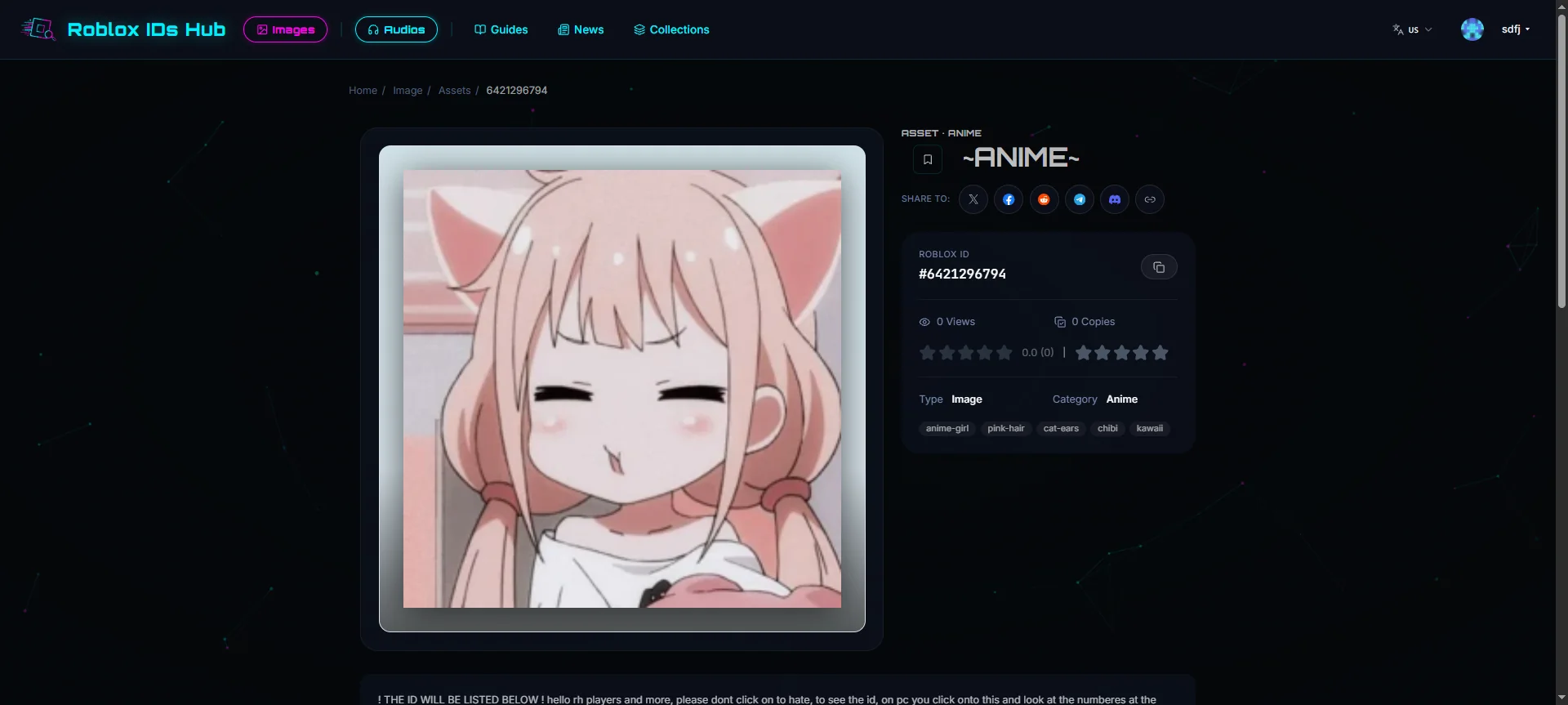
Состав страницы:
Хлебные крошки (вверху);
Hero-блок: слева — увеличенное изображение (нажатие открывает полноэкранный просмотр) или аудиоплеер, справа:
Заголовок + кнопка избранного (иконка закладки, требуется вход);
Группа кнопок «Поделиться» (см. ниже);
Боковая панель метаданных: Roblox ID (с кнопкой копирования), количество просмотров, количество копирований, рейтинг (звёзды, можно оценить), тип, категория, теги; для аудио дополнительно — длительность/Genre/подкатегория/битрейт/размер файла/частота дискретизации;
Текст описания (если есть);
Навигация «Предыдущий / Следующий ресурс»;
Раздел комментариев (см. ниже).
Поделиться
Со страницы деталей можно поделиться текущим ресурсом. Каналы: X / Twitter, Facebook, Reddit, Telegram (переход на соответствующую страницу публикации), Discord и «Копировать ссылку» (копирование URL текущей страницы в буфер обмена).
Комментарии и оценки
Оценка: выставление звёзд в панели метаданных (требуется вход);
Комментарии: публикуются после входа, поддерживаются ответы на чужие комментарии, максимальная длина одного комментария — 5000 символов; перед комментированием ознакомьтесь с правилами сообщества (см. раздел 12).
Страницы деталей не индексируются поисковыми системами (noIndex/noFollow); поисковый вес сосредоточен на лендингах категорий.
8. Контентные рубрики: Guides / News / Collections
Три контентные рубрики с одинаковой структурой, отличаются только назначением:
Рубрика | Путь | Назначение контента |
|---|---|---|
Guides |
| Руководства / обучающие материалы |
News |
| Новости / объявления |
Collections |
| Избранные подборки / тематические обзоры |
Страница списка рубрики
Список карточек статей (заголовок + аннотация + дата публикации), нажатие открывает статью;
9. Регистрация и вход
После регистрации и входа доступны избранное, комментарии, оценки, публикация подборок и другие функции.
9.1 Регистрация /signup
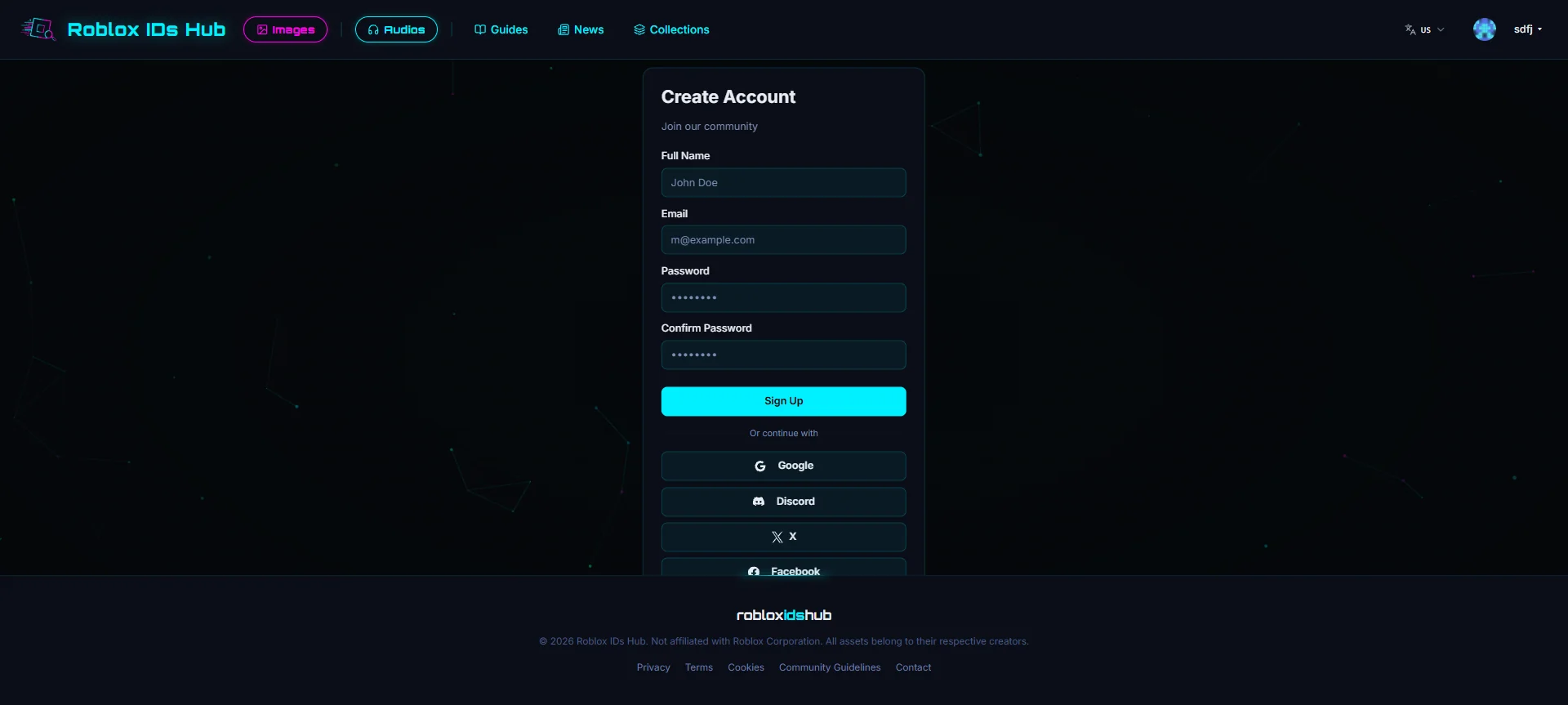
Два способа:
Регистрация по email: заполните имя, email, пароль, подтверждение пароля. Требования к паролю — от 8 до 128 символов; фронтенд выполняет проверку каждого поля в реальном времени (имя обязательно, формат email, совпадение паролей). После успешной регистрации выполняется автоматический вход и возврат на главную страницу.
Сторонний OAuth: регистрация в один клик через Google / Discord / Twitter. Если email уже существует, автоматически выполняется вход; для нового email автоматически создаётся аккаунт — различать вручную не нужно.
9.2 Вход /signin
Вход по email + пароль;
или OAuth (Google / Discord / Twitter) в один клик;
после успешного входа — возврат на исходную страницу (URL-параметр
?redirect=, по умолчанию — на главную).
⚠️ Если аккаунт заблокирован или не активирован, в верхней части страницы отображается красное предупреждение (при блокировке указывается причина, при неактивации — предложение связаться с администратором).
⚠️ На странице входа есть ссылка "Forgot password?", но страница восстановления пароля пока не запущена (по клику соответствующей страницы нет). Для сброса пароля воспользуйтесь «Связаться с нами» (см. раздел 12).
9.3 Выход /signout
При переходе выход выполняется автоматически, отображается "Logging out…", по завершении — автоматический возврат на главную страницу.
10. Личный кабинет (/me)
Весь раздел /me требует входа. При доступе без авторизации выполняется перенаправление на страницу входа, после входа — автоматический возврат на исходную страницу. Все страницы личного кабинета не индексируются поисковыми системами (защита конфиденциальности).
10.1 Панель управления /me
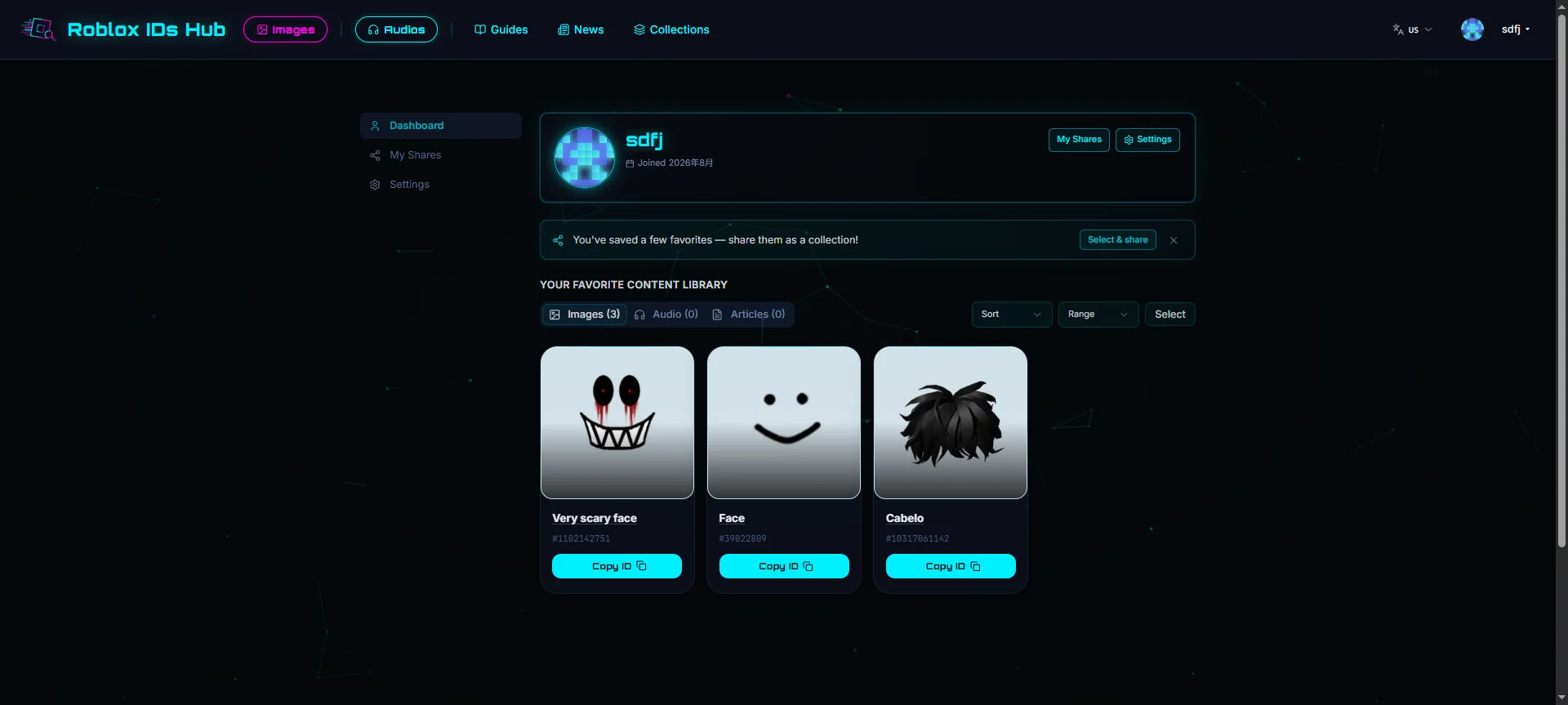
Верхняя карточка профиля: аватар (если не загружен — геометрический плейсхолдер, сгенерированный по ID пользователя), отображаемое имя,
@username, биография, дата регистрации; справа — входы в "My Shares" и "Settings";Библиотека избранного: три вкладки — Images / Audio / Articles (с бейджами количества), отображающие ваши избранные элементы в виде сетки карточек, таблицы аудио и карточек статей соответственно;
Сортировка / фильтрация: Sort (Newest/Oldest), Range (All time / Last 7 days / Last 30 days), состояние синхронизируется с URL;
Копирование ID: карточки изображений позволяют копировать напрямую;
Множественный выбор и массовые операции: нажмите "Select" для входа в режим выбора — можно массово удалять или использовать Share selection (упаковать выбранное избранное в подборку, см. ниже). Лимит множественного выбора — 100 элементов; переключение вкладки очищает выбранное.
10.2 Настройки профиля /me/profile
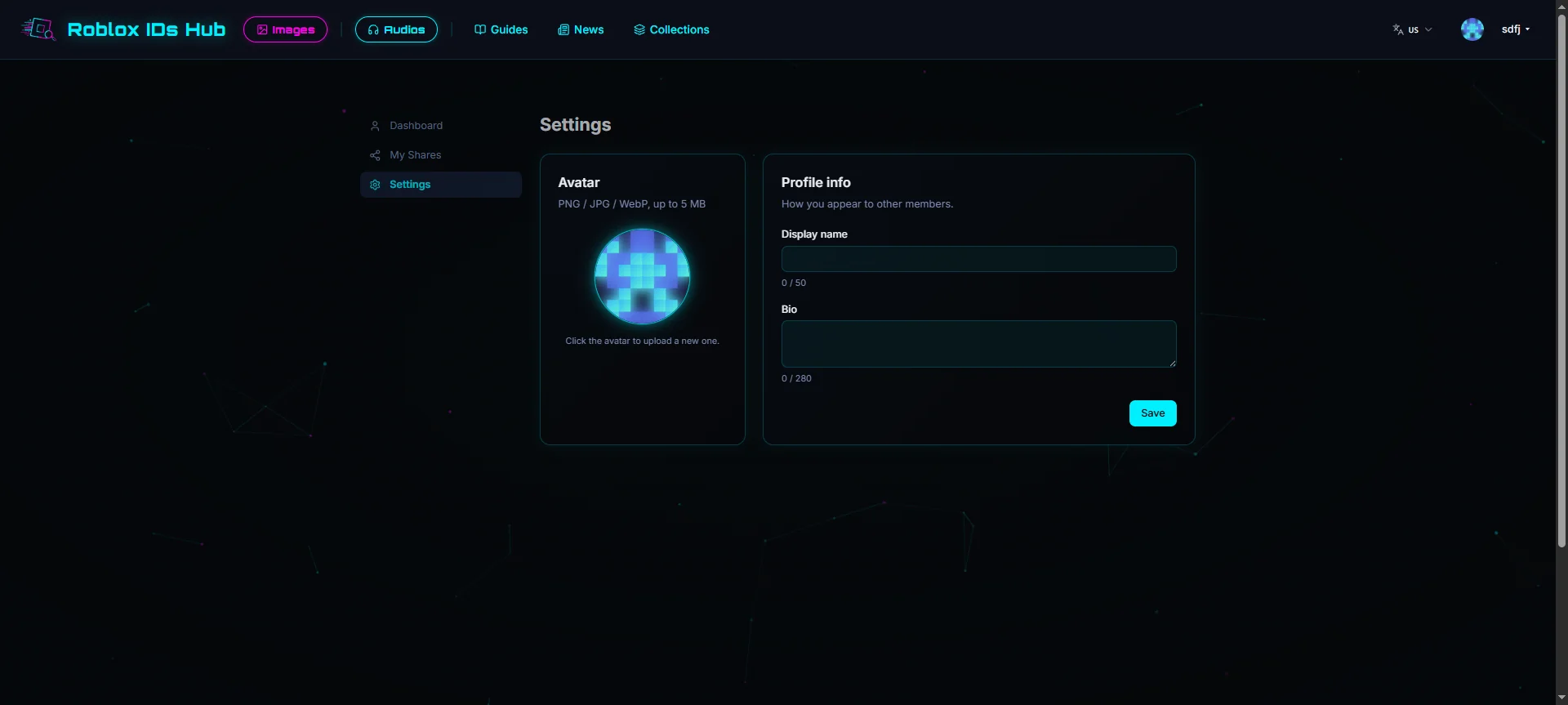
Смена аватара: нажмите на аватар для загрузки, поддерживаются PNG / JPG / WebP, максимум 5 MB, изменения применяются сразу после загрузки;
Редактирование профиля: Display name (обязательно, 1–50 символов), Bio (до 280 символов), со счётчиком символов, сохранение кнопкой "Save".
10.3 Мои подборки /me/shares
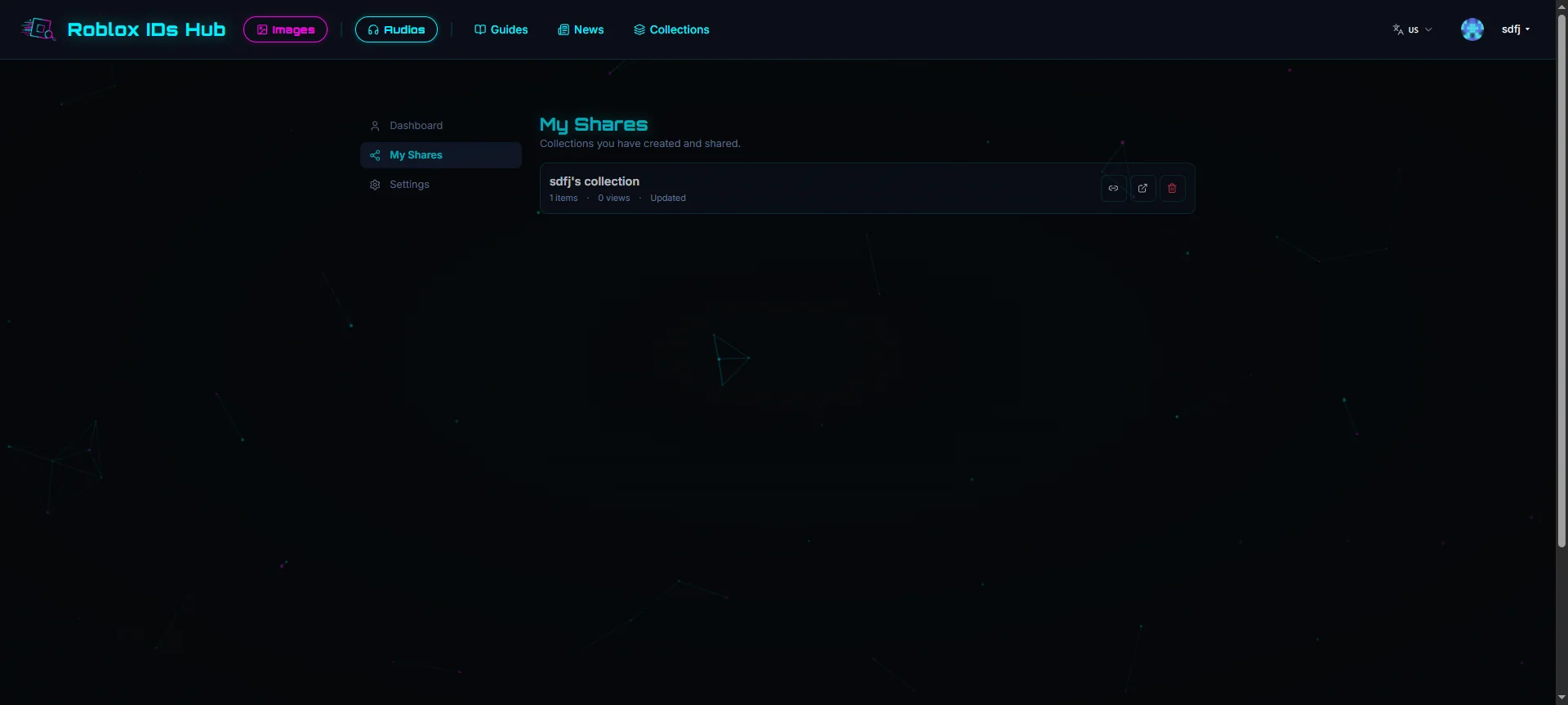
Управление созданными вами публичными подборками:
В списке отображаются: заголовок, количество элементов, число просмотров, время обновления, заметка;
Для каждой подборки доступны: копирование ссылки (генерируется короткая ссылка
/s/<slug>), открыть (просмотр публичной подборки в новой вкладке), удалить (требует повторного подтверждения, удаление безвозвратное);Пагинация (по 12 на страницу).
11. Публичные подборки (/s/xxxx)
Это публичные страницы подборок, созданные пользователями из своего избранного, доступные по короткой ссылке /s/<slug> без входа.
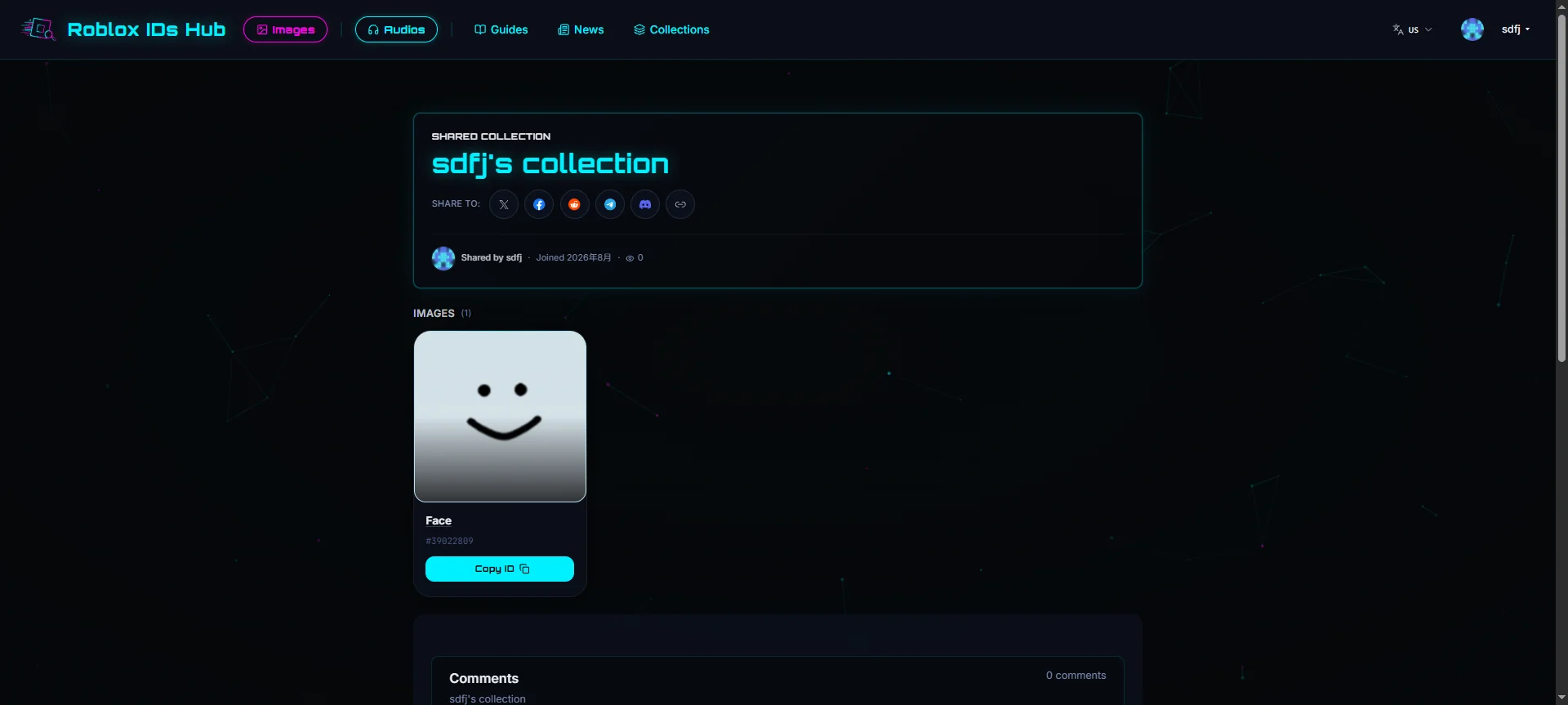
Шапка: заголовок подборки, заметка-описание, кнопка «Поделиться», информация о создателе (аватар / имя / @username / дата регистрации), число просмотров;
Контент сгруппирован по трём типам: Images (карточки изображений с копированием ID), Audio (таблица аудио с прослушиванием/копированием), Articles (карточки статей); нажатие на любой элемент ведёт на соответствующую страницу деталей;
Раздел комментариев: гости могут просматривать, авторизованные пользователи — комментировать.
Как создать подборку: в панели /me отметьте избранное → нажмите "Share selection" → подборка сгенерирована → перейдите в /me/shares и скопируйте публичную ссылку, чтобы поделиться с другими.
12. Политики и контакты
В подвале сайта доступны следующие страницы политик и контактов:
Страница | Путь | Содержание |
|---|---|---|
Privacy |
| Политика конфиденциальности: как собираются, используются и защищаются персональные данные (включая Google Analytics, AdSense, OAuth, удаление аккаунта) |
Terms |
| Условия использования: условия аккаунта, запрещённые действия, отказ от ответственности, ограничение ответственности |
Cookies |
| Политика Cookies: использование и управление Cookie и аналогичными технологиями |
Community Guidelines |
| Правила сообщества: правила комментирования и модерации контента, нормы поведения пользователей |
Contact |
| Связаться с нами (см. ниже) |
Связаться с нами
Единый контактный email: support@robloxidshub.com
По назначению:
Общая поддержка: общие вопросы о сайте;
Запросы по аккаунту и конфиденциальности: удаление аккаунта, удаление персональных данных, запрос информации, связанной с аккаунтом, вопросы конфиденциальности (укажите данные, достаточные для идентификации аккаунта);
Авторские права и удаление контента (DMCA): если вы правообладатель и считаете, что проиндексированный на сайте контент нарушает ваши права, напишите нам, приложив: идентификацию нарушающего материала, подтверждение ваших прав и т. д. Сайт индексирует ID ресурсов Roblox и метаданные из открытых источников и не претендует на право собственности на сторонний контент.
13. Часто задаваемые вопросы (FAQ)
В: Что такое Roblox Image ID / Decal ID?
О: Это числовой идентификатор, соответствующий ресурсу-изображению в Roblox. Игроки также называют его Decal ID, Image Code, Picture ID и т. п. — эти термины обычно взаимозаменяемы.
В: Что такое Roblox Audio ID / Sound ID / Music ID?
О: Аналогично — это числовой идентификатор аудиоресурса; разные названия (Sound ID, Music ID, Audio Code) обычно обозначают одно и то же.
В: Нужна ли регистрация для использования сайта?
О: Нет. Поиск, просмотр, прослушивание и копирование ID не требуют регистрации. После регистрации доступны избранное, комментарии, оценки и публикация подборок.
В: Эти ID бесплатны?
О: Поиск и просмотр на сайте бесплатны. Однако возможность использования конкретного ресурса в вашей игре или Studio зависит от систем Roblox, разрешений на ресурс и ограничений использования.
В: Как использовать ID в Roblox Studio?
О: Для свойств, поддерживающих ссылку на ресурс, обычно можно использовать формат rbxassetid://ВАШ_ID. Ориентируйтесь на требования конкретного свойства Studio или опыта.
В: Почему некоторые аудио нельзя прослушать?
О: Часть аудио является приватными ресурсами Roblox, онлайн-предпросмотр может не работать, но их ID всё равно можно скопировать.
В: Будут ли мои комментарии/избранное индексироваться поисковыми системами?
О: Личный кабинет (/me) и страницы публичных подборок (/s) не индексируются поисковыми системами; страницы деталей ресурсов и поиска также не индексируются.