
Roblox IDs Hub — Guía de uso
1. Para qué sirve este sitio
Roblox IDs Hub es un sitio independiente de terceros para buscar IDs de recursos de Roblox. Reúne en una biblioteca con buscador los recursos públicos de imágenes (Image / Decal) y audio (Audio / Sound) de Roblox, para que puedas:
Buscar: encontrar recursos por palabra clave, categoría o ID numérico;
Previsualizar: ver las imágenes directamente y escuchar el audio en línea;
Copiar: copiar con un clic el ID numérico del recurso y pegarlo en Roblox Studio o en cualquier experiencia que lo admita.
Volumen de datos: más de 400.000 imágenes y 130.000 audios, con enriquecimiento asistido por IA (descripciones, etiquetas, categorías) para mejorar su descubrimiento.
⚠️ Aviso importante: Roblox IDs Hub no tiene ninguna relación de afiliación, respaldo o patrocinio con Roblox Corporation. Todos los recursos del sitio pertenecen a sus respectivos creadores. Que un recurso pueda usarse en una experiencia de Roblox o en una propiedad de Studio depende de los propios sistemas de Roblox, de los permisos del recurso y de sus restricciones de uso.
No hace falta registrarse para buscar, navegar, escuchar y copiar IDs; al registrarte e iniciar sesión desbloqueas funciones sociales como favoritos, comentarios, valoraciones y colecciones compartidas.
2. Primeros pasos en 30 segundos: encontrar y copiar un ID
Tanto si buscas una imagen como un audio, el flujo principal es el mismo:
Buscar / navegar → Previsualizar (ver imagen / escuchar) → Clic en Copy ID → Pegar en Roblox
En la página de inicio o en el canal correspondiente, escribe en el cuadro de búsqueda una palabra clave (por ejemplo
anime,meme,explosion) o una cadena de ID numérico;En los resultados, localiza el recurso deseado: para imágenes mira la miniatura, para audio pulsa reproducir para escucharlo;
Haz clic en el botón Copy ID del recurso y el ID numérico se copiará al portapapeles (el botón cambiará brevemente a "Copied" y aparecerá un aviso);
En Roblox Studio, pega el ID en las propiedades que admitan referencias a recursos, con el siguiente formato:
rbxassetid://TU_ID
💡 Que este formato sea compatible depende de la propiedad concreta de Studio o de la experiencia que uses; consulta los requisitos oficiales de Roblox.
3. Navegación y diseño del sitio
Barra de navegación superior
Zona | Contenido |
|---|---|
Izquierda | Logo del sitio (clic para volver al inicio) |
Navegación principal central | Images (imágenes, vuelve al inicio), Audios (audio), Guides, News, Collections |
Derecha | Selector de idioma, acceso a inicio de sesión/registro (sin sesión) o menú con avatar + nombre de usuario (con sesión iniciada) |
Menú de cuenta con sesión iniciada
Haz clic en tu nombre de usuario en la esquina superior derecha para abrir el menú desplegable:
Personal Center (centro personal) →
/meMy Shares (mis compartidos) →
/me/sharesSettings (configuración) →
/me/profileLogout (cerrar sesión)
4. IDs de imágenes (Images)
Las imágenes son el canal predeterminado del sitio; la página de inicio es el canal de imágenes.
4.1 Página de inicio /
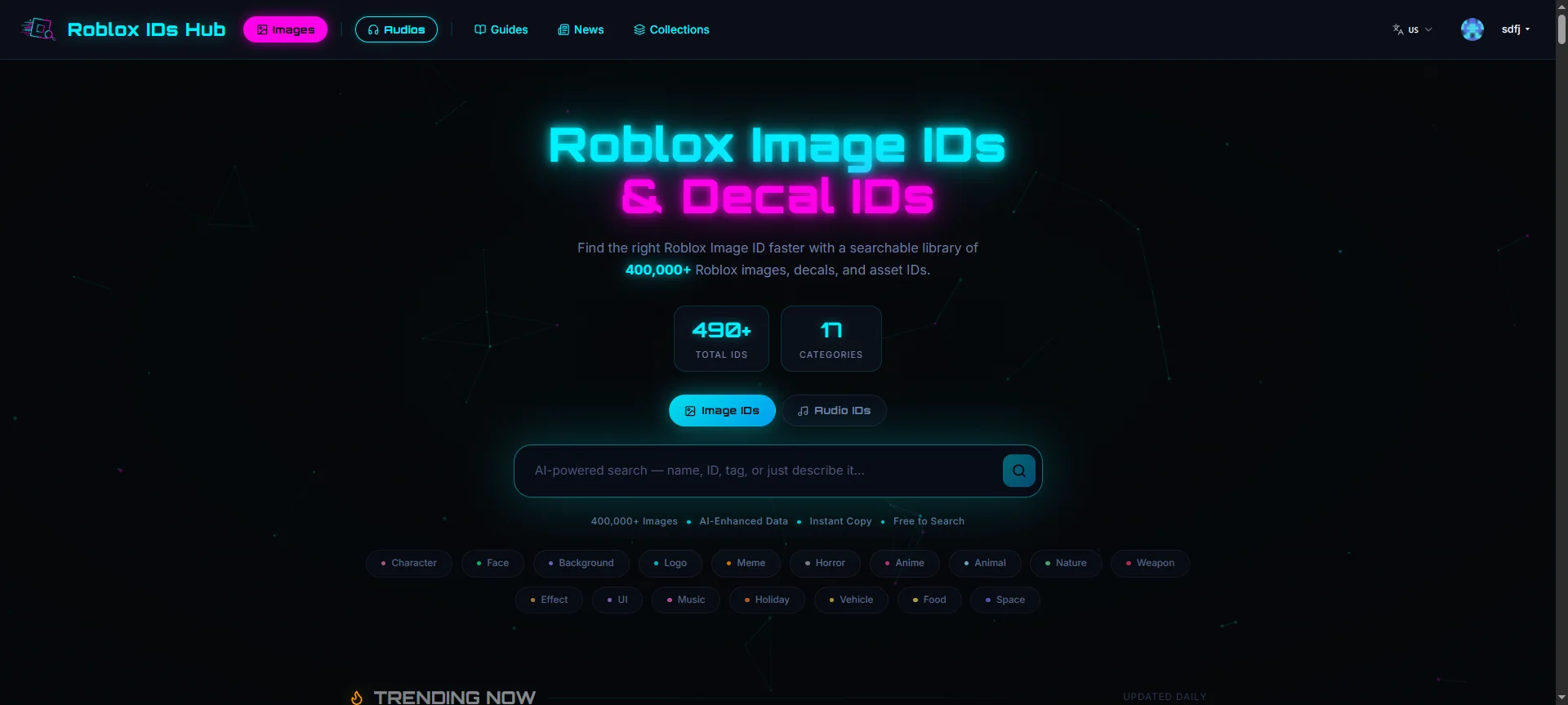
Cada tarjeta de imagen incluye un botón Copy ID: al hacer clic se copia el ID de Roblox de esa imagen; al hacer clic en la tarjeta se abre la página de detalle del recurso (consulta la sección 7).
4.2 Página de categoría de imágenes /image/[category]
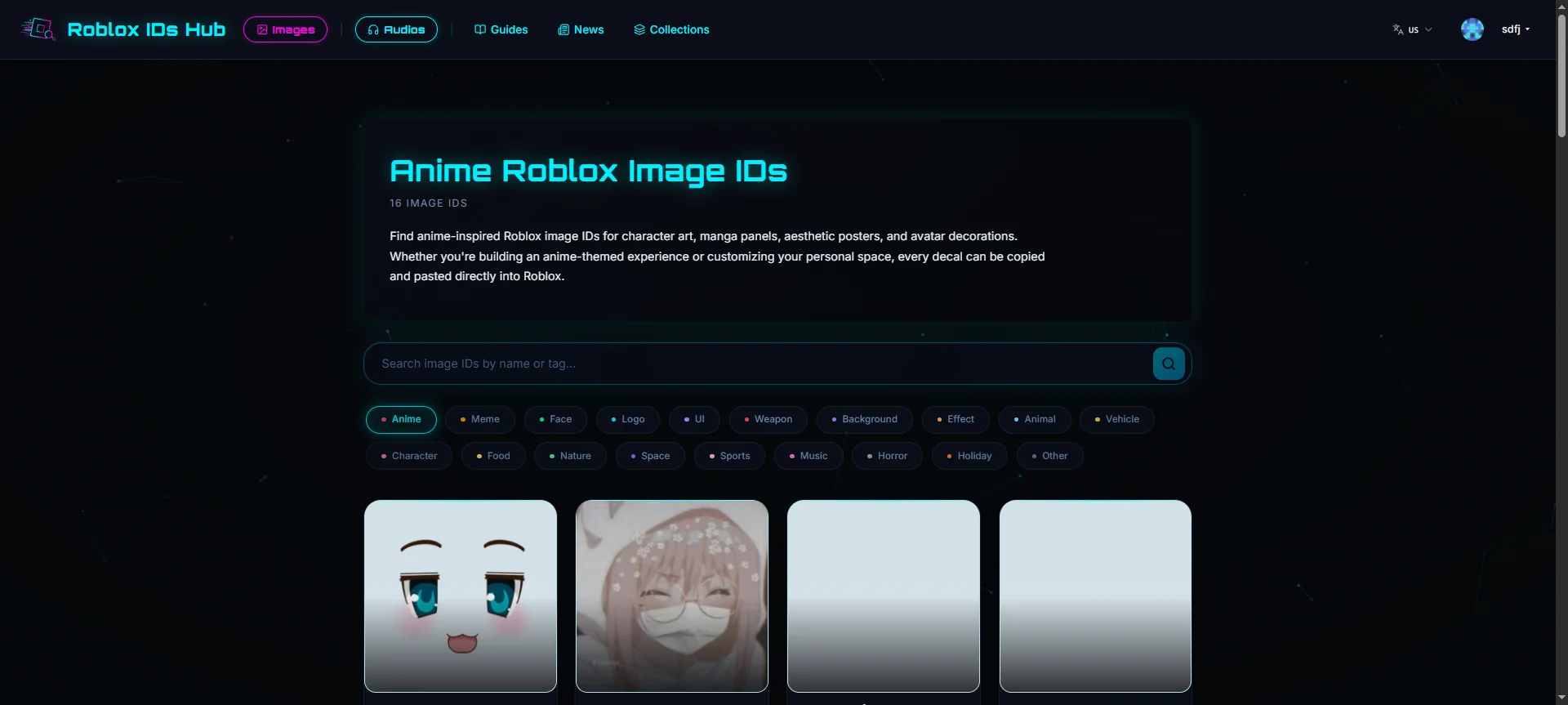
Navega por imágenes según su categoría, por ejemplo /image/anime, /image/meme.
4.3 Página de detalle de imagen
Consulta la sección 7, "Página de detalle del recurso".
5. IDs de audio (Audio)
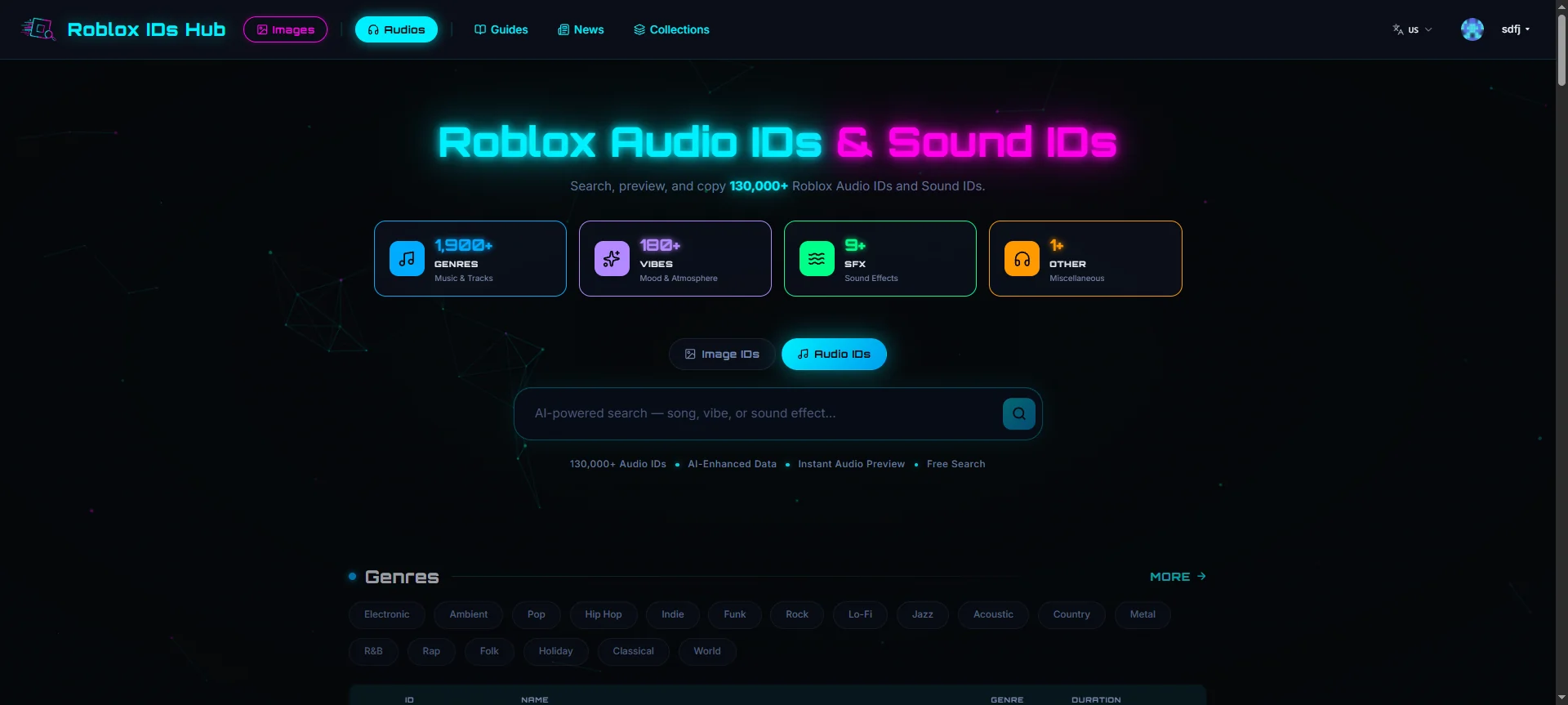
5.1 Página principal del canal de audio /audio
5.2 Lista de audio y reproducción en línea
El audio se muestra en forma de tabla, con columnas: flecha para expandir, ID, nombre, Genre, duración y botón de copiar.
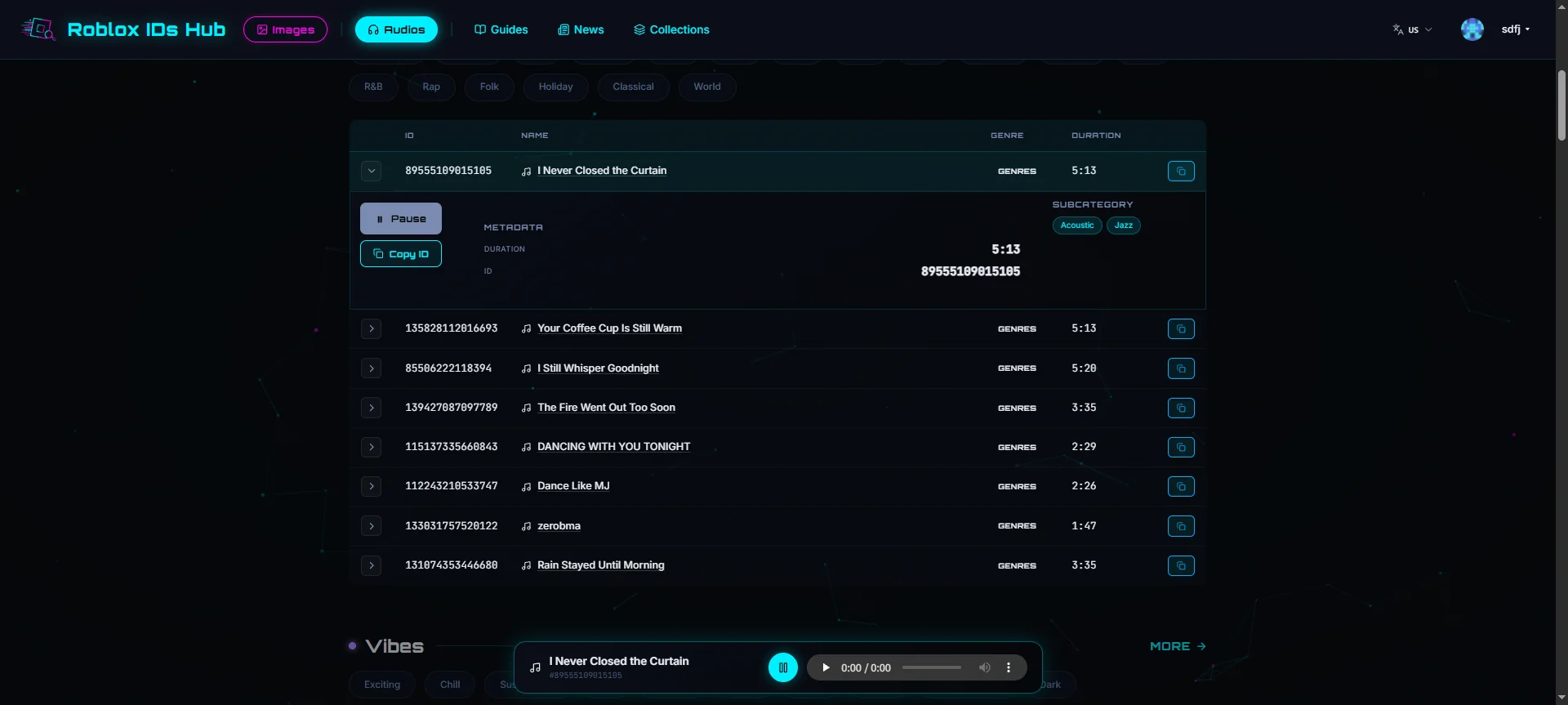
Clic en la fila / flecha: despliega el panel de reproducción de esa fila;
Clic en Play: comienza la escucha. Todo el sitio comparte un único reproductor fijo en la parte inferior (sticky en la parte inferior de la pantalla), con botón de reproducir/pausar y barra de progreso, que muestra el nombre de la pista actual y su ID; al cambiar de pista o salir de la página se detiene automáticamente;
Clic en Copy: copia el ID de ese audio (muestra un aviso toast).
Nota: algunos audios son recursos privados de Roblox y es posible que no se puedan escuchar en línea (fallo de reproducción), pero el ID sí se puede copiar.
5.3 Página de gran categoría de audio /audio/[genre]
Hay tres grandes categorías: genres, vibes, sfx. Por ejemplo /audio/genres, /audio/sfx.
Título de la gran categoría + total + introducción, cuadro de búsqueda específico de audio;
chips de navegación de grandes categorías + chips de filtro por subcategoría (All + cada subcategoría);
Tabla con la lista de audios (se puede escuchar, copiar ID, ver duración/tamaño de archivo);
Cargar más → paginador; bloque Popular en la primera pantalla, FAQ y navegación a grandes categorías relacionadas.
Parámetros de URL:
Parámetro | Descripción | Ejemplo |
|---|---|---|
| Subcategoría (debe pertenecer a la gran categoría actual) |
|
| Número de página |
|
Si
?sub=no pertenece a la gran categoría actual se ignora y se vuelve a la categoría completa (sin error); una gran categoría no válida (que no sea genres/vibes/sfx) devuelve 404.
5.4 Página de detalle de audio
Consulta la sección 7, "Página de detalle del recurso". La página de detalle de audio muestra además información técnica como duración, Genre, subcategoría, bitrate, tamaño de archivo y frecuencia de muestreo.
6. Búsqueda (Search)
/search es la página unificada de resultados de búsqueda de todo el sitio, compatible con imágenes y audio.
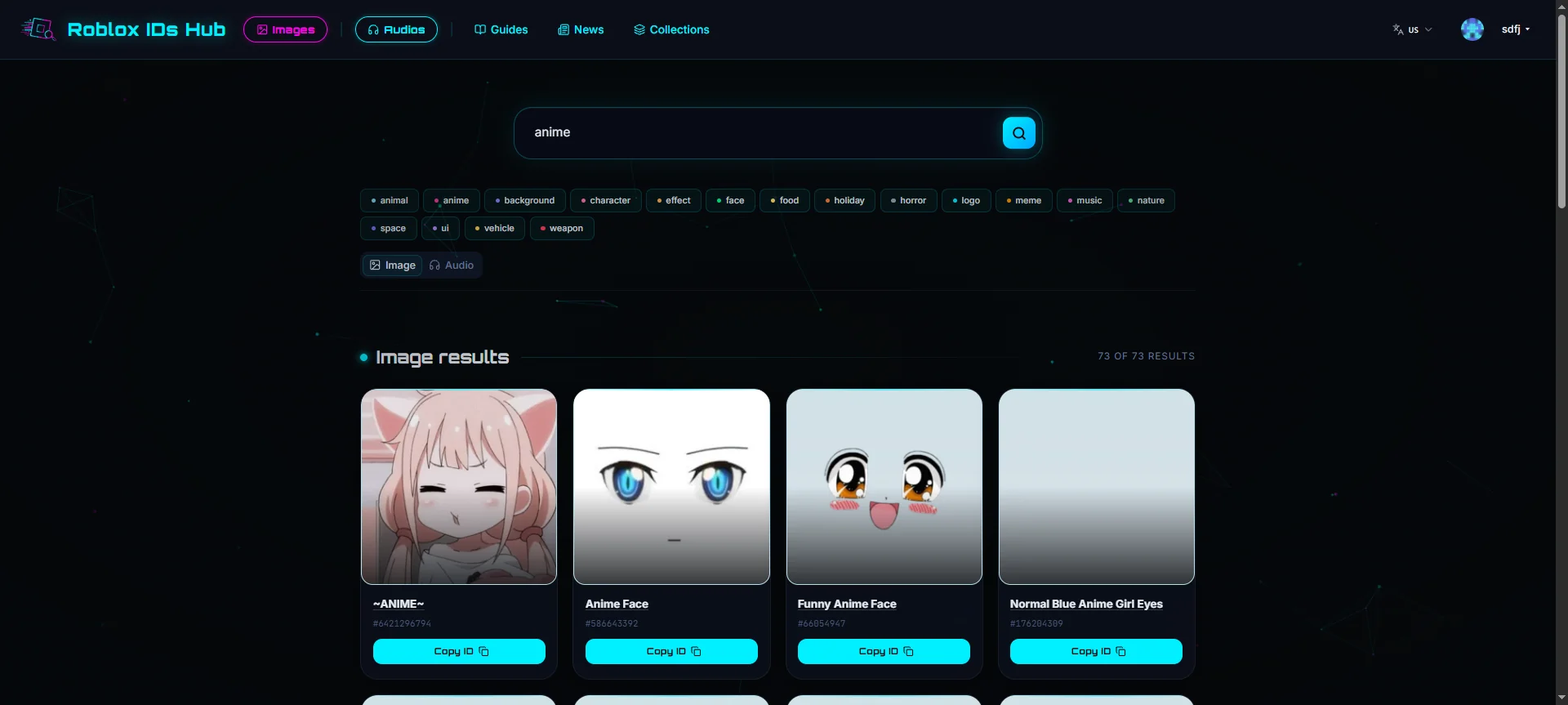
Cuadro de búsqueda y sugerencias
Al escribir una palabra clave (≥2 caracteres) en el cuadro de búsqueda de cualquier página se activan sugerencias en tiempo real (con miniatura y etiqueta de tipo);
Si no has escrito nada, se muestran las búsquedas recientes (cookie local, se puede borrar);
También puedes introducir directamente un ID numérico para una búsqueda exacta.
Panel de filtros
En la parte superior de la página de resultados hay filtros:
Pestaña de tipo: cambio entre Image / Audio;
chips de categoría (modo imagen): filtrar por categoría de imagen;
Desplegable de gran categoría + chips de subcategoría (modo audio): primero elige Genres/Vibes/SFX/Other y luego filtra por subcategoría.
Presentación de resultados y paginación
Resultados de imágenes: cuadrícula de tarjetas (se puede copiar el ID);
Resultados de audio: tabla en lista (se puede escuchar y copiar el ID);
7. Página de detalle del recurso
La página de detalle de imagen /image/assets/[id] y la de audio /audio/assets/[id] tienen la misma estructura.
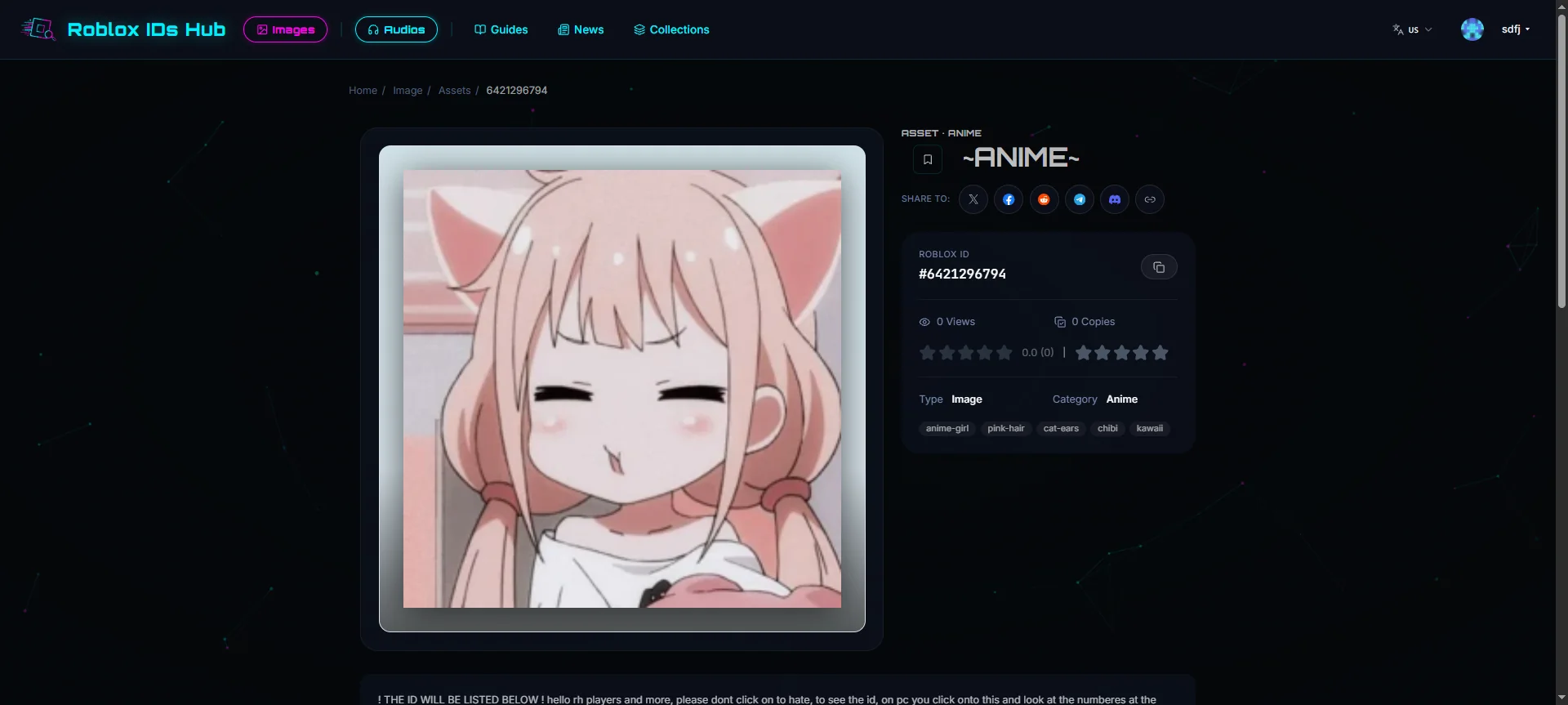
Composición de la página:
Migas de pan (parte superior);
Zona Hero: a la izquierda, la imagen en grande (clic para ampliar) o el reproductor de audio; a la derecha:
Título + botón de favorito (icono de marcador, requiere sesión);
Grupo de botones de compartir (ver más abajo);
Barra lateral de metadatos: Roblox ID (con botón de copiar), número de visitas, número de copias, valoración (estrellas, se puede puntuar), tipo, categoría, etiquetas; el audio incluye además duración/Genre/subcategoría/bitrate/tamaño de archivo/frecuencia de muestreo;
Texto de descripción (si existe);
Navegación a recurso anterior / siguiente;
Sección de comentarios (ver más abajo).
Compartir
En la página de detalle puedes compartir el recurso actual. Canales disponibles: X / Twitter, Facebook, Reddit, Telegram (abren la página de compartir correspondiente), Discord y "copiar enlace" (copian la URL de la página actual al portapapeles).
Comentarios y valoraciones
Valoración: puntúa con estrellas en la barra de metadatos (requiere sesión);
Comentarios: debes iniciar sesión para publicar; se admite responder a comentarios de otros, con un máximo de 5000 caracteres por comentario; antes de comentar, respeta las normas de la comunidad (consulta la sección 12).
Las páginas de detalle no son indexadas por los buscadores (noIndex/noFollow); el peso SEO se concentra en las páginas de categoría.
8. Secciones de contenido: Guides / News / Collections
Tres secciones de contenido con la misma estructura, solo cambia su enfoque:
Sección | Ruta | Enfoque del contenido |
|---|---|---|
Guides |
| Guías / tutoriales |
News |
| Noticias / anuncios |
Collections |
| Colecciones destacadas / artículos temáticos |
Página de lista de la sección
Lista de tarjetas de artículos (título + resumen + fecha de publicación); haz clic para ver el detalle;
9. Registro e inicio de sesión
Tras registrarte e iniciar sesión podrás usar funciones como favoritos, comentarios, valoraciones y colecciones compartidas.
9.1 Registro /signup
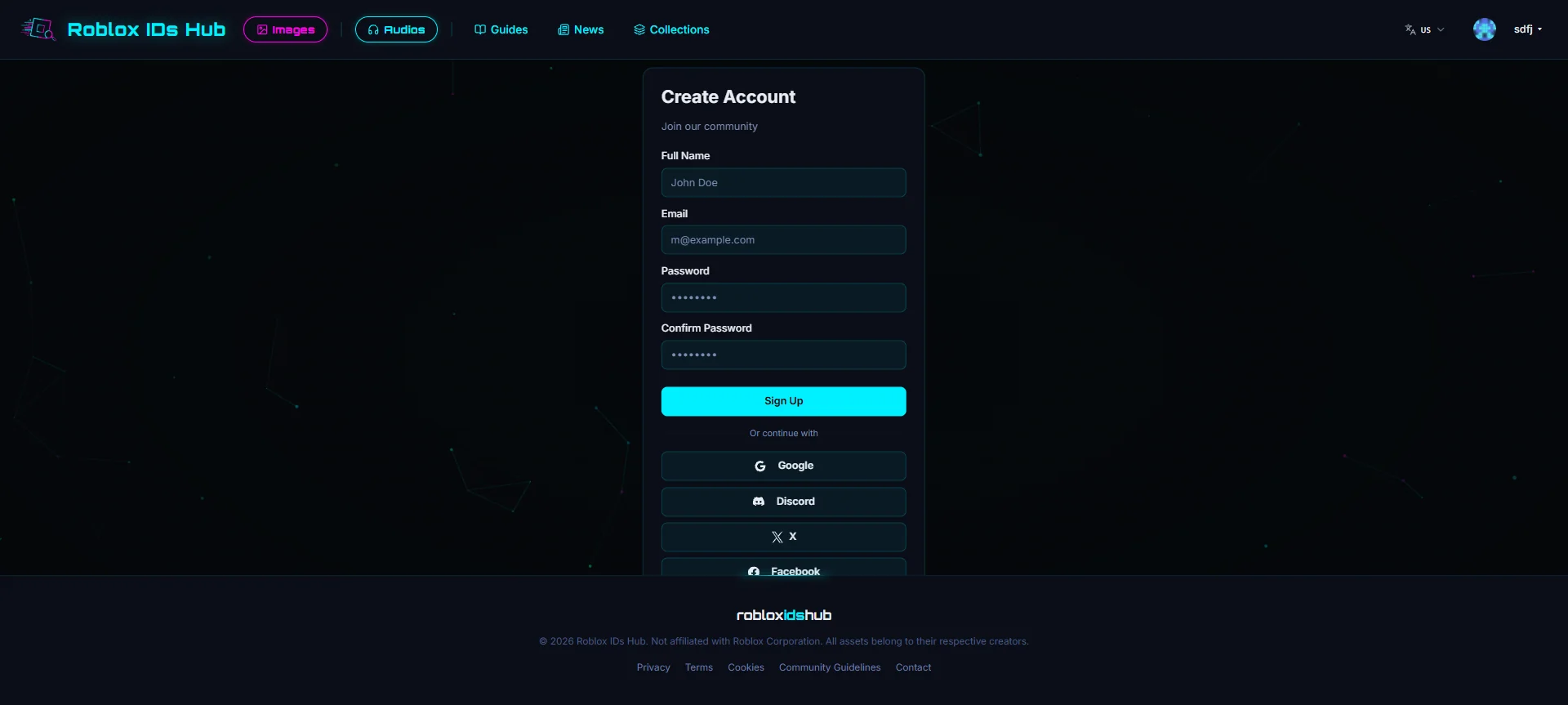
Dos formas:
Registro por correo electrónico: completa nombre, correo, contraseña y confirmación de contraseña. La contraseña debe tener entre 8 y 128 caracteres; el frontend valida cada campo en tiempo real (nombre obligatorio, formato de correo, coincidencia de ambas contraseñas). Al registrarte con éxito inicias sesión automáticamente y vuelves al inicio.
OAuth de terceros: registro con un clic mediante Google / Discord / Twitter. Si el correo ya existe, pasa automáticamente a inicio de sesión; si es un correo nuevo, se registra automáticamente, sin que tengas que distinguirlo manualmente.
9.2 Inicio de sesión /signin
Inicio de sesión con correo + contraseña;
O OAuth (Google / Discord / Twitter) con un clic;
Tras iniciar sesión se vuelve a la página de origen (parámetro
?redirect=en la URL; por defecto vuelve al inicio).
⚠️ Si la cuenta está bloqueada o no activada, se mostrará un aviso rojo en la parte superior de la página (el bloqueo muestra el motivo; la cuenta no activada indica que contactes con el administrador).
⚠️ La página de inicio de sesión tiene un enlace "Forgot password?", pero la página de recuperación de contraseña aún no está disponible (el enlace no lleva a ninguna página por ahora). Si necesitas restablecer la contraseña, hazlo a través de "Contacto" (consulta la sección 12).
9.3 Cerrar sesión /signout
Al acceder se ejecuta el cierre de sesión automáticamente, mostrando "Logging out…"; al terminar, vuelve automáticamente al inicio.
10. Centro personal (/me)
Toda la zona /me requiere sesión iniciada. Si accedes sin sesión serás redirigido a la página de inicio de sesión y, tras iniciarla, volverás automáticamente a la página original. Ninguna página del centro personal es indexada por buscadores (protección de privacidad).
10.1 Panel /me
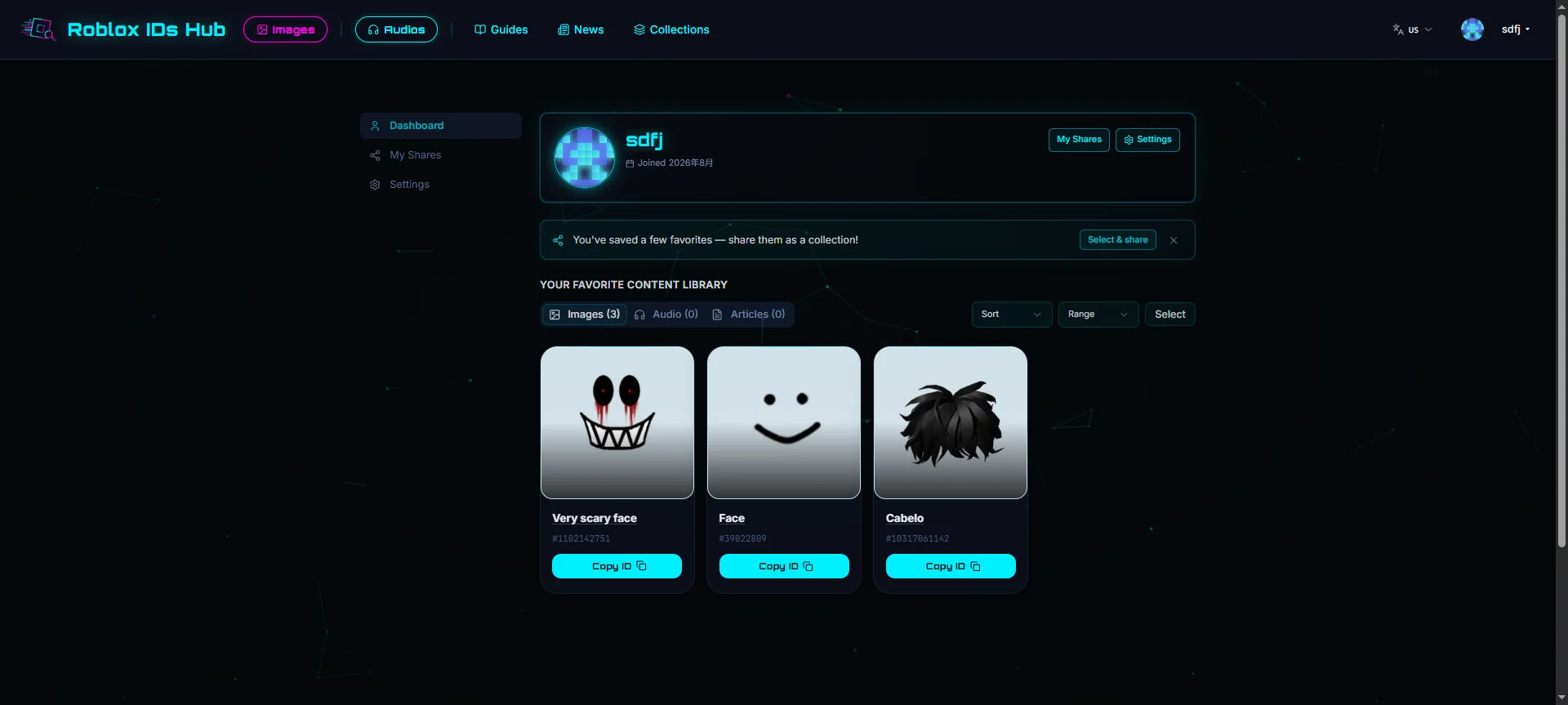
Tarjeta de perfil superior: avatar (si no has subido uno, se muestra una imagen geométrica generada a partir de tu ID de usuario), nombre visible,
@username, biografía, fecha de registro; a la derecha, accesos a "My Shares" y "Settings";Biblioteca de favoritos: dividida en tres pestañas Images / Audio / Articles (con contador), que muestran tus favoritos como cuadrícula de tarjetas, tabla de audio y tarjetas de artículos respectivamente;
Ordenar / filtrar: Sort (Newest/Oldest), Range (All time / Last 7 days / Last 30 days), con el estado sincronizado en la URL;
Copiar ID: las tarjetas de imagen permiten copiar directamente;
Selección múltiple y acciones por lotes: pulsa "Select" para entrar en modo de selección; puedes eliminar en lote o usar Share selection (empaquetar los favoritos seleccionados en una colección, ver más abajo). Máximo de 100 elementos en selección múltiple; al cambiar de pestaña se vacía la selección.
10.2 Configuración del perfil /me/profile
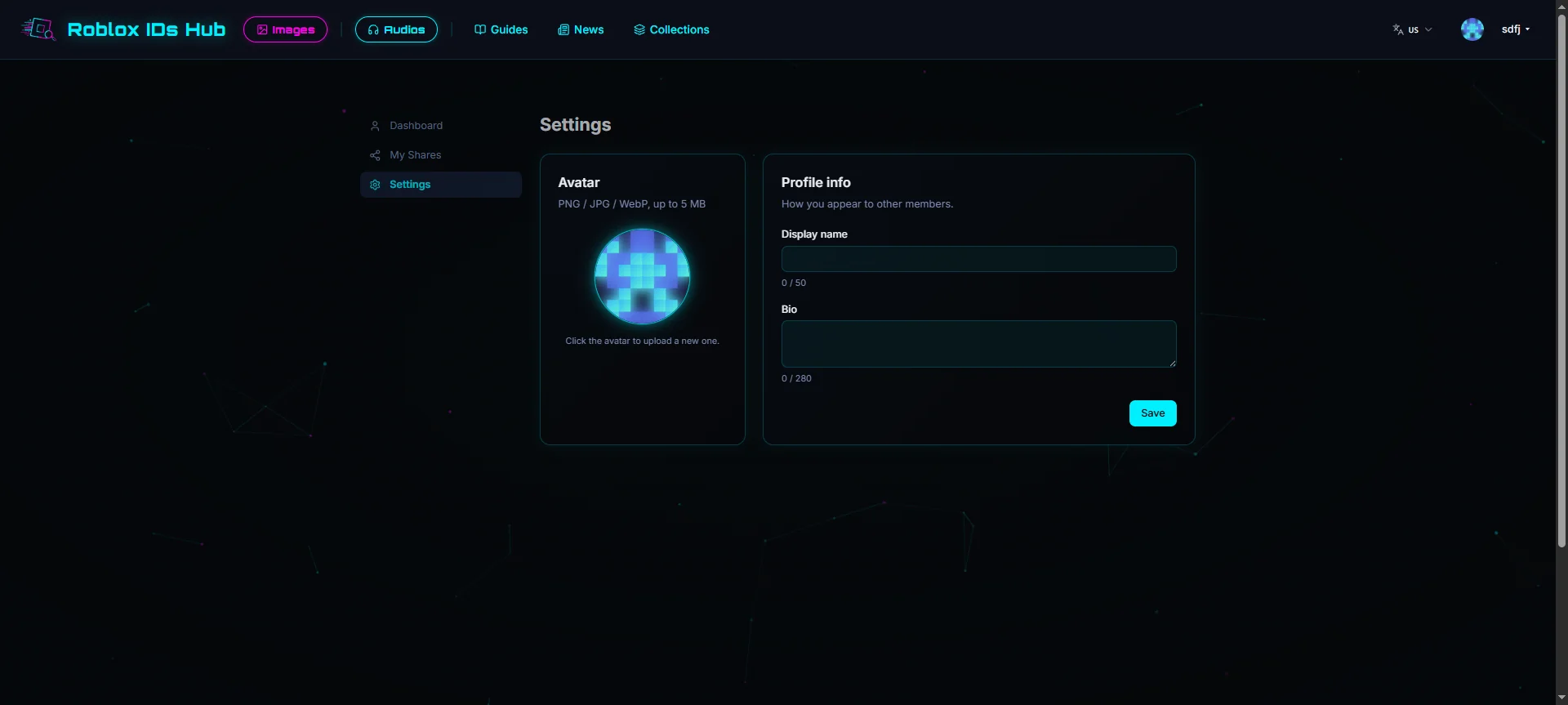
Cambiar avatar: haz clic en el avatar para subir uno; admite PNG / JPG / WebP, máximo 5 MB, y se aplica inmediatamente tras la subida;
Editar perfil: Display name (obligatorio, 1–50 caracteres), Bio (máximo 280 caracteres), con contador de caracteres; pulsa "Save" para guardar.
10.3 Mis compartidos /me/shares
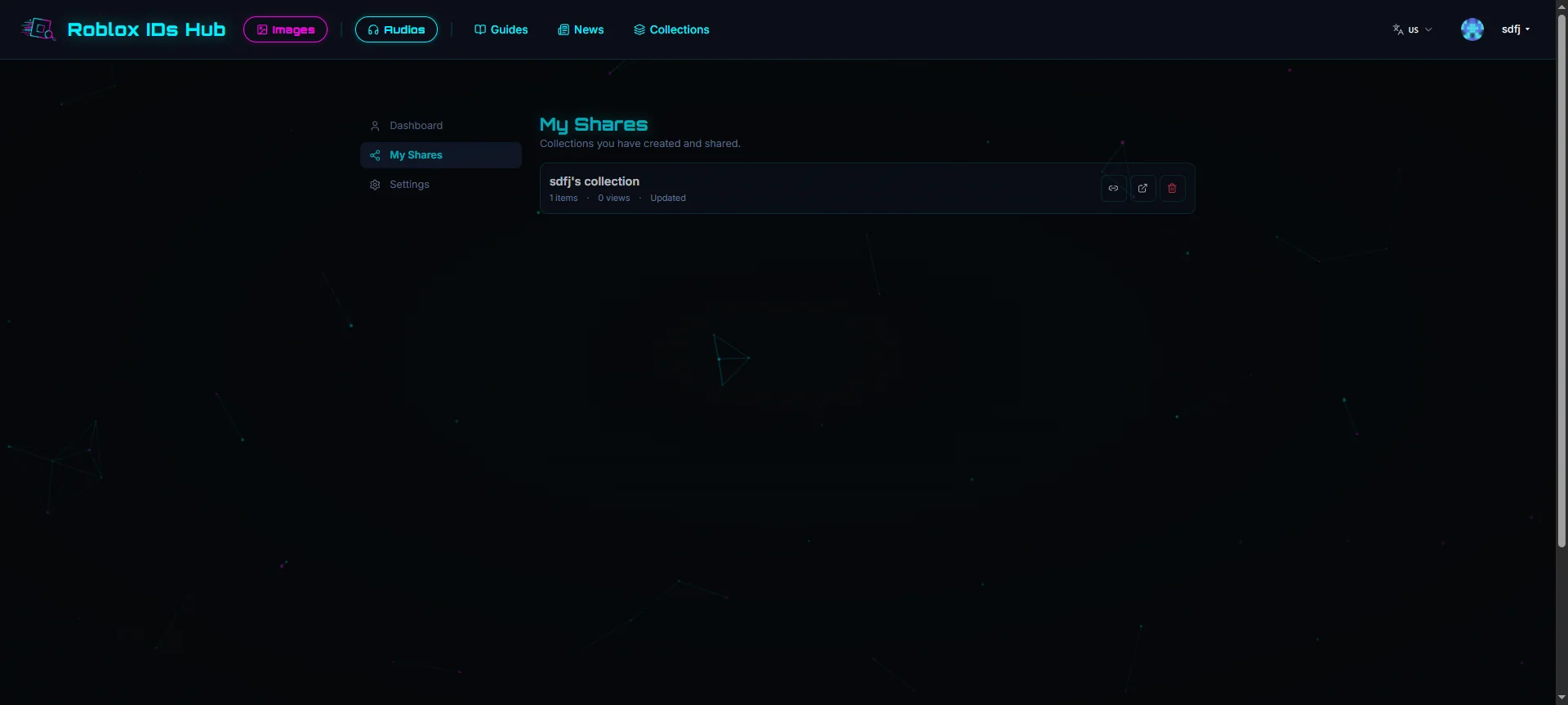
Gestiona las colecciones compartidas que has creado:
La lista muestra: título, número de elementos, visitas, fecha de actualización, nota;
Cada elemento permite: copiar enlace (genera un enlace corto
/s/<slug>), abrir (ver la colección pública en una pestaña nueva), eliminar (requiere confirmación; el borrado es permanente e irreversible);Paginación (12 por página).
11. Colecciones compartidas (/s/xxxx)
Es una página pública de colección generada al empaquetar favoritos por un usuario, accesible mediante el enlace corto /s/<slug> y visible sin necesidad de iniciar sesión.
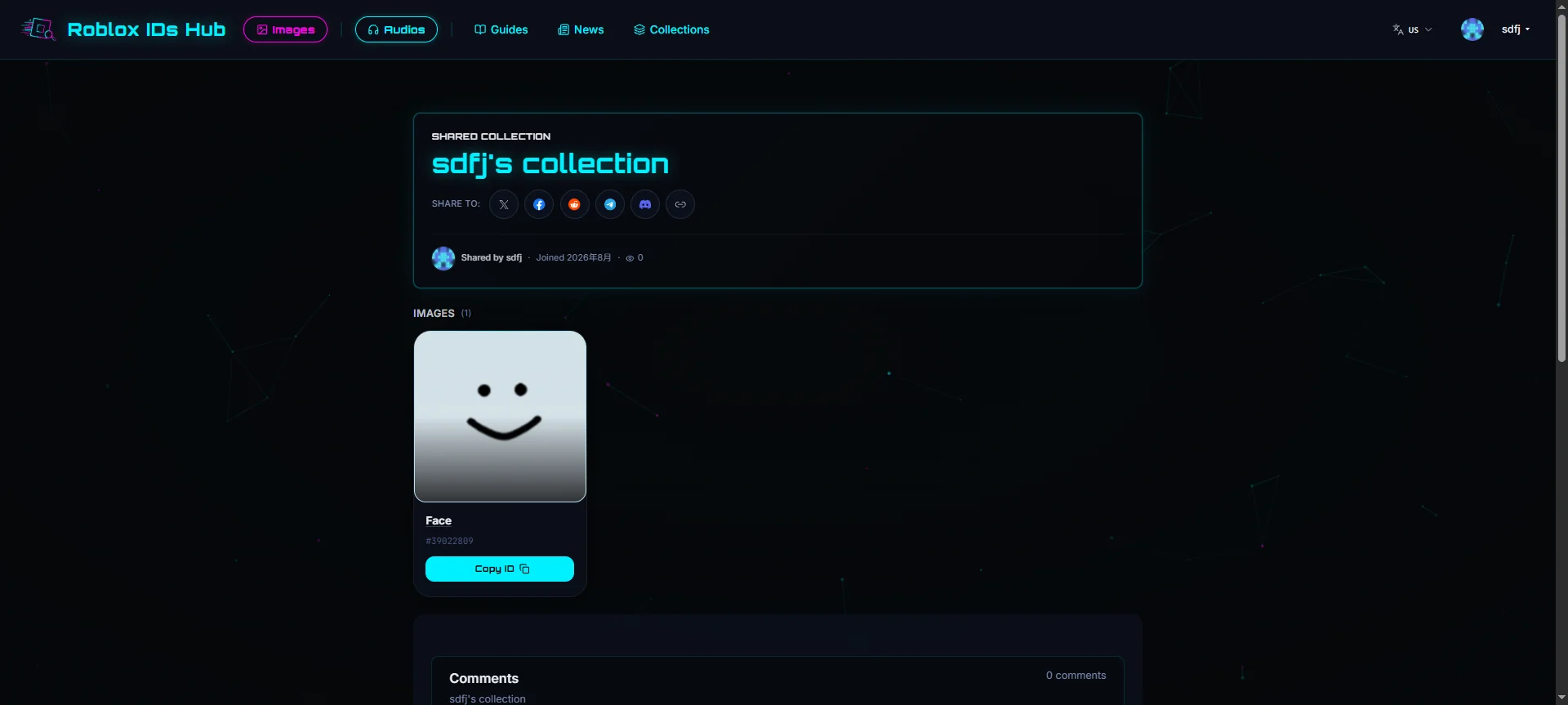
Cabecera: título de la colección, nota descriptiva, botón de compartir, información del creador (avatar / nombre / @usuario / fecha de registro), número de visitas;
Contenido agrupado en tres tipos: Images (tarjetas de imagen, se puede copiar el ID), Audio (tabla de audio, se puede escuchar/copiar), Articles (tarjetas de artículos); al hacer clic en cualquier elemento se abre su página de detalle;
Sección de comentarios: los visitantes pueden verla; los usuarios con sesión pueden comentar.
Cómo crear una colección: en el panel /me marca favoritos → pulsa "Share selection" → se genera la colección → ve a /me/shares para copiar el enlace público y compartirlo.
12. Políticas y contacto
El pie de página ofrece las siguientes páginas de políticas y contacto:
Página | Ruta | Contenido |
|---|---|---|
Privacy |
| Política de privacidad: cómo se recopila, usa y protege la información personal (incluye Google Analytics, AdSense, OAuth, eliminación de cuenta) |
Terms |
| Términos de uso: condiciones de la cuenta, conductas prohibidas, exención de responsabilidad, limitación de responsabilidad |
Cookies |
| Política de cookies: uso y gestión de cookies y tecnologías similares |
Community Guidelines |
| Normas de la comunidad: reglas de comentarios y moderación de contenido, normas de conducta de los usuarios |
Contact |
| Contacto (ver más abajo) |
Contacto
Correo de contacto único: support@robloxidshub.com
Clasificado por finalidad:
Soporte general: preguntas habituales sobre el sitio;
Solicitudes de cuenta y privacidad: eliminar cuenta, eliminar información personal, consultar información relacionada con la cuenta, dudas de privacidad (proporciona información suficiente para localizar la cuenta);
Derechos de autor y retirada de contenido (DMCA): si eres titular de derechos y consideras que el contenido indexado en el sitio infringe tus derechos, escríbenos adjuntando: identificación del material infractor, prueba de tus derechos, etc. Este sitio indexa IDs de recursos de Roblox y metadatos procedentes de fuentes públicas, y no reclama la propiedad de ningún contenido de terceros.
13. Preguntas frecuentes (FAQ)
P: ¿Qué es un Roblox Image ID / Decal ID?
R: Es el identificador numérico correspondiente a un recurso de imagen en Roblox. Los jugadores también lo llaman Decal ID, Image Code, Picture ID, etc., y normalmente se usan de forma intercambiable.
P: ¿Qué es un Roblox Audio ID / Sound ID / Music ID?
R: Del mismo modo, es el identificador numérico correspondiente a un recurso de audio; los distintos nombres (Sound ID, Music ID, Audio Code) suelen referirse a lo mismo.
P: ¿Necesito registrarme para usar este sitio?
R: No. Buscar, navegar, escuchar y copiar IDs no requiere registro. Al registrarte puedes usar favoritos, comentarios, valoraciones y colecciones compartidas.
P: ¿Estos IDs son gratuitos?
R: La búsqueda y la navegación en este sitio son gratuitas. Pero que un recurso pueda usarse en tu juego o en Studio depende de los sistemas de Roblox, de los permisos del recurso y de sus restricciones de uso.
P: ¿Cómo uso un ID en Roblox Studio?
R: En las propiedades que admiten referencias a recursos, normalmente puedes usar el formato rbxassetid://TU_ID. Consulta los requisitos de la propiedad concreta de Studio o de la experiencia.
P: ¿Por qué algunos audios no se pueden escuchar?
R: Algunos audios son recursos privados de Roblox y la previsualización en línea puede fallar, pero su ID sí se puede copiar.
P: ¿Mis comentarios/favoritos serán indexados por los buscadores?
R: Ni el centro personal (/me) ni las páginas de colecciones compartidas (/s) son indexadas por buscadores; tampoco lo son las páginas de detalle de recursos ni las de búsqueda.