
Guia do Usuário do Roblox IDs Hub
1. O que este site faz
O Roblox IDs Hub é um site independente de terceiros para busca de IDs de recursos do Roblox. Ele reúne em uma biblioteca pesquisável recursos públicos de imagens (Image / Decal) e áudios (Audio / Sound) do Roblox, permitindo que você:
Pesquise: encontre recursos por palavra-chave, categoria ou ID numérico;
Visualize: veja imagens diretamente e ouça áudios online;
Copie: copie com um clique o ID numérico do recurso e cole-o no Roblox Studio ou em experiências que suportem esse recurso.
Escala dos dados: 400.000+ imagens e 130.000+ áudios, com descoberta aprimorada por enriquecimento de dados assistido por IA (descrições, tags, categorias).
⚠️ Aviso importante: o Roblox IDs Hub não possui nenhuma afiliação, endosso ou patrocínio da Roblox Corporation. Todos os recursos do site pertencem aos seus respectivos criadores. A possibilidade de usar um recurso em uma experiência Roblox ou em uma propriedade do Studio depende dos próprios sistemas, permissões de recursos e restrições de uso do Roblox.
Não é necessário se registrar para pesquisar, navegar, ouvir e copiar IDs; ao se registrar e fazer login, você desbloqueia recursos sociais como favoritos, comentários, avaliações e compartilhamento de coleções.
2. Primeiros passos em 30 segundos: encontre e copie um ID
Seja para imagem ou áudio, o fluxo principal é o mesmo:
Pesquisar / Navegar → Visualizar (ver imagem / ouvir) → Clicar em Copy ID → Colar no Roblox
Na página inicial ou no canal correspondente, digite na caixa de busca uma palavra-chave (como
anime,meme,explosion) ou uma sequência de ID numérico;Nos resultados, encontre o recurso desejado — para imagens, veja a miniatura; para áudios, clique em Play para ouvir;
Clique no botão Copy ID do recurso; o ID numérico será copiado para a área de transferência (o botão muda brevemente para "Copied" e uma notificação aparece);
No Roblox Studio, em propriedades que aceitam referência de recurso, cole no seguinte formato:
rbxassetid://SEU_ID
💡 Se esse formato é suportado depende da propriedade específica do Studio ou da experiência que você está usando; consulte os requisitos oficiais do Roblox.
3. Navegação e layout do site
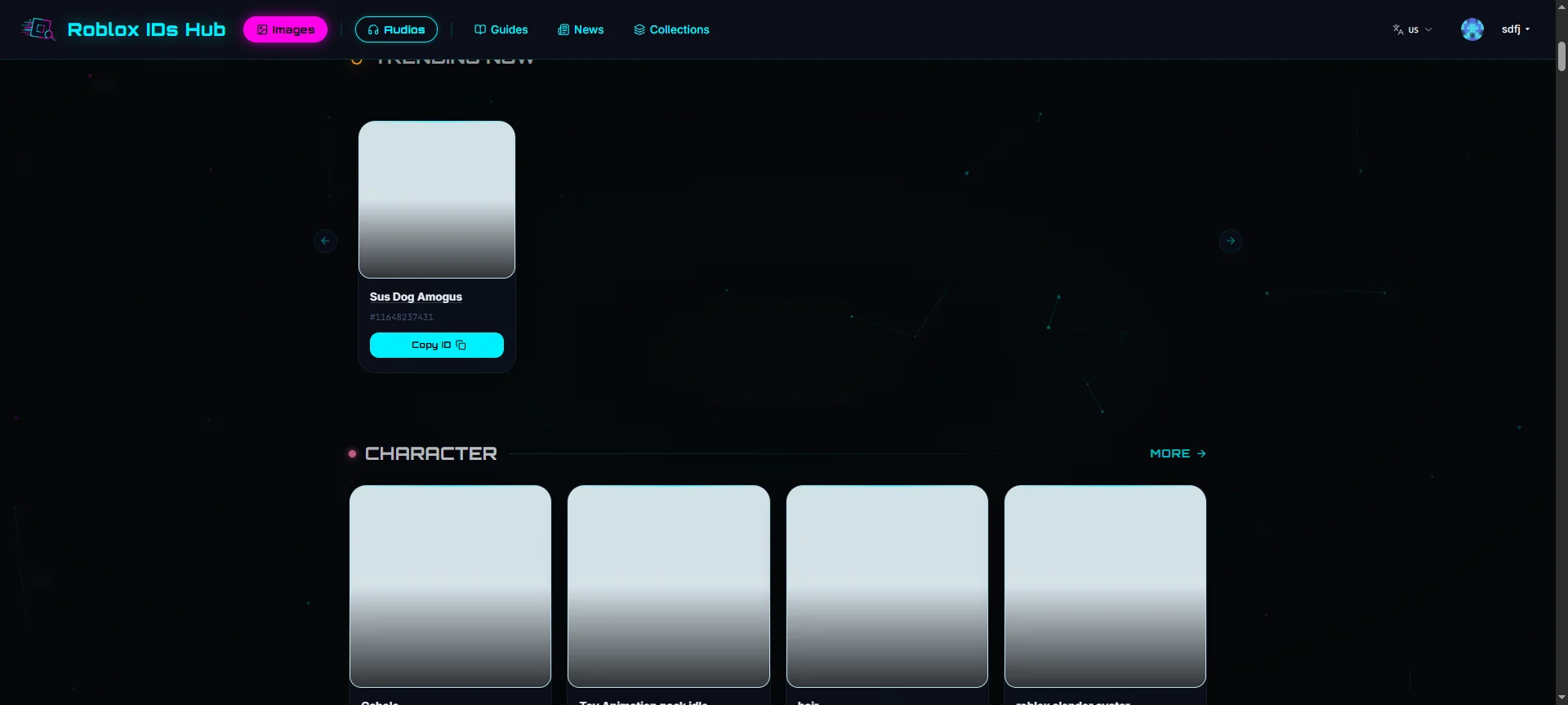
Barra de navegação superior
Área | Conteúdo |
|---|---|
Esquerda | Logo do site (clique para voltar à página inicial) |
Navegação principal central | Images (imagens, volta à página inicial), Audios (áudios), Guides, News, Collections |
Direita | Seletor de idioma, entrada de login/registro (deslogado) ou menu de avatar + nome de usuário (logado) |
Menu da conta quando logado
Clique no nome de usuário no canto superior direito para abrir o menu suspenso:
Personal Center (Central Pessoal) →
/meMy Shares (Meus Compartilhamentos) →
/me/sharesSettings (Configurações) →
/me/profileLogout (Sair)
4. IDs de Imagens (Images)
Imagens são o canal padrão do site; a página inicial é o canal de imagens.
4.1 Página inicial /
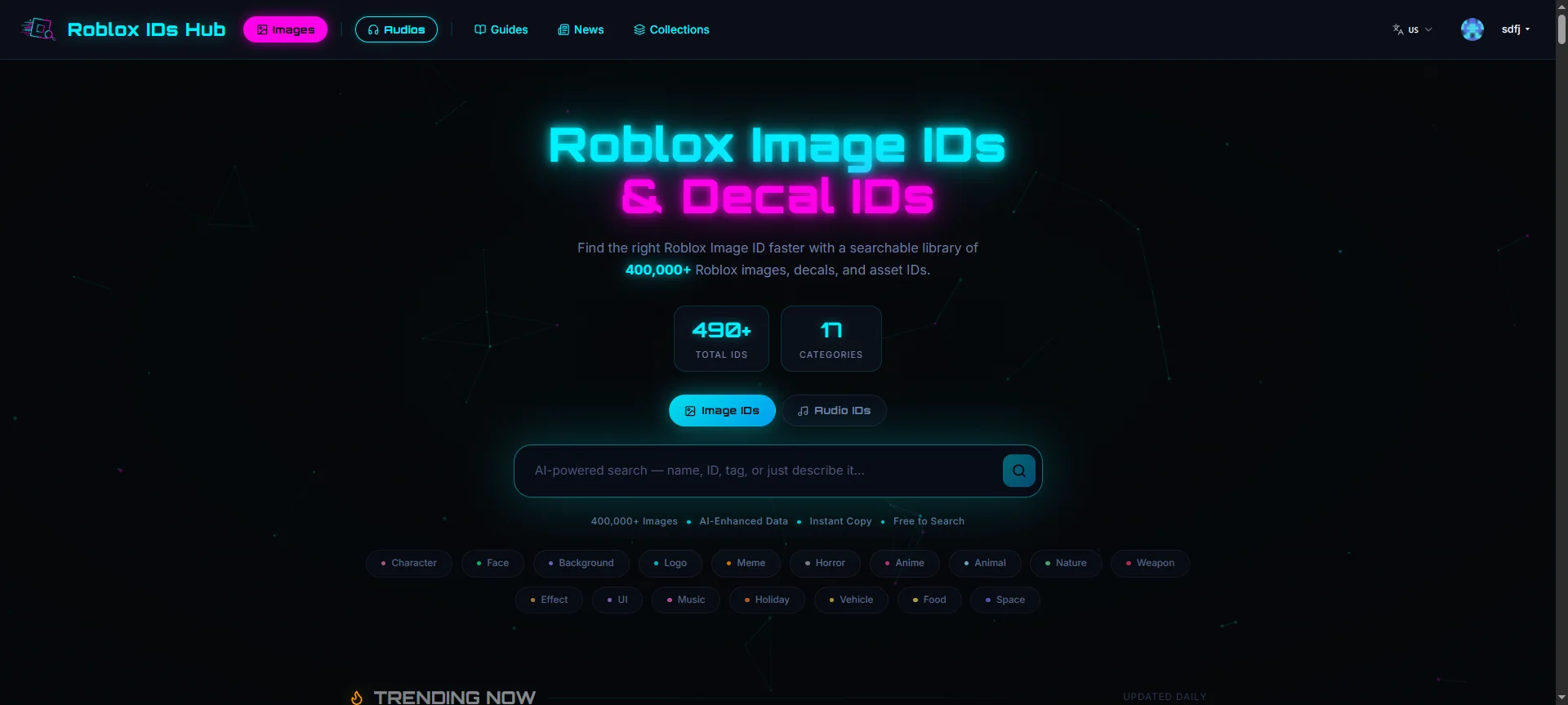
Cada cartão de imagem possui um botão Copy ID; clique para copiar o Roblox ID daquela imagem. Clicar no próprio cartão abre a página de detalhes do recurso (veja a seção 7).
4.2 Página de categoria de imagem /image/[category]
Navegue por imagens por categoria, como /image/anime, /image/meme.
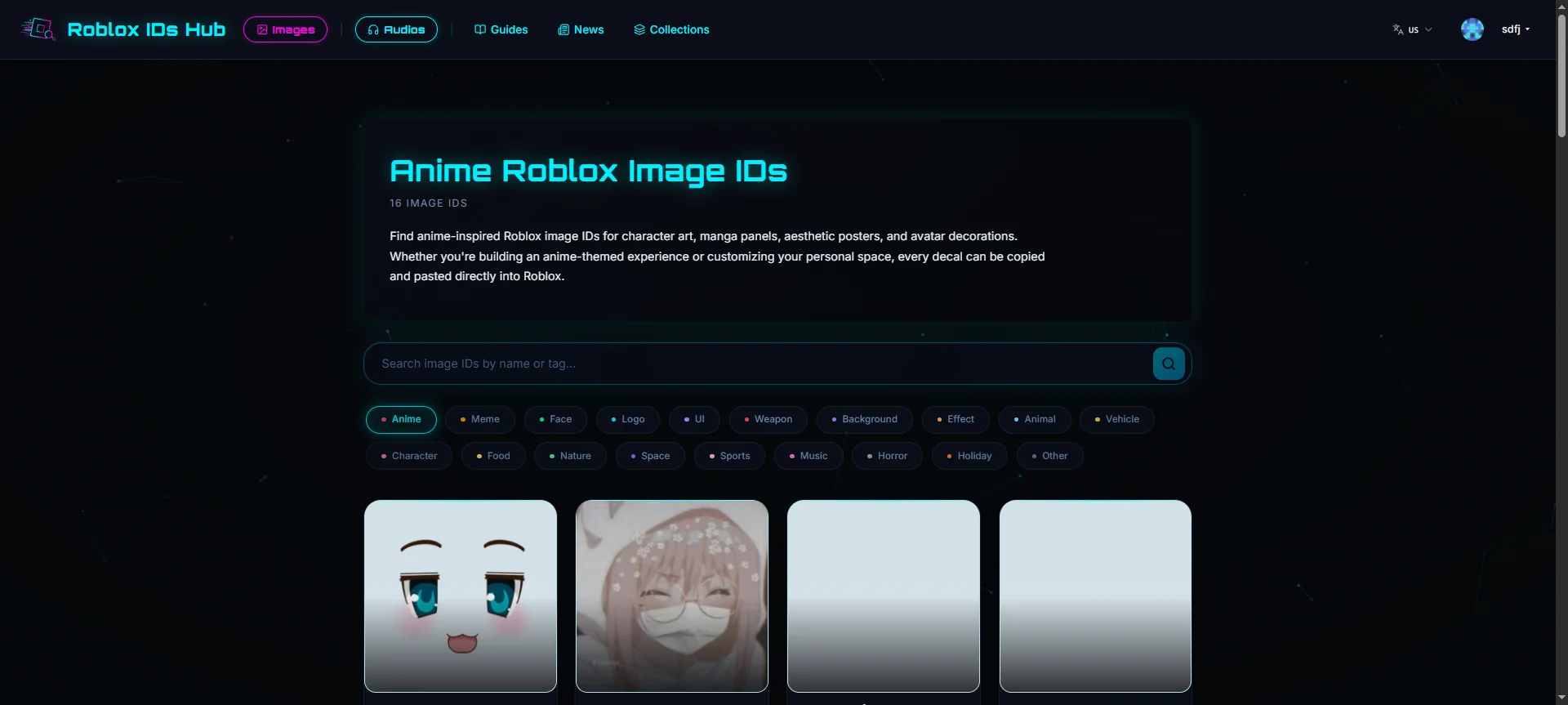
4.3 Página de detalhes da imagem
Veja a seção 7, "Página de detalhes do recurso".
5. IDs de Áudio (Audio)
5.1 Página inicial do canal de áudio /audio
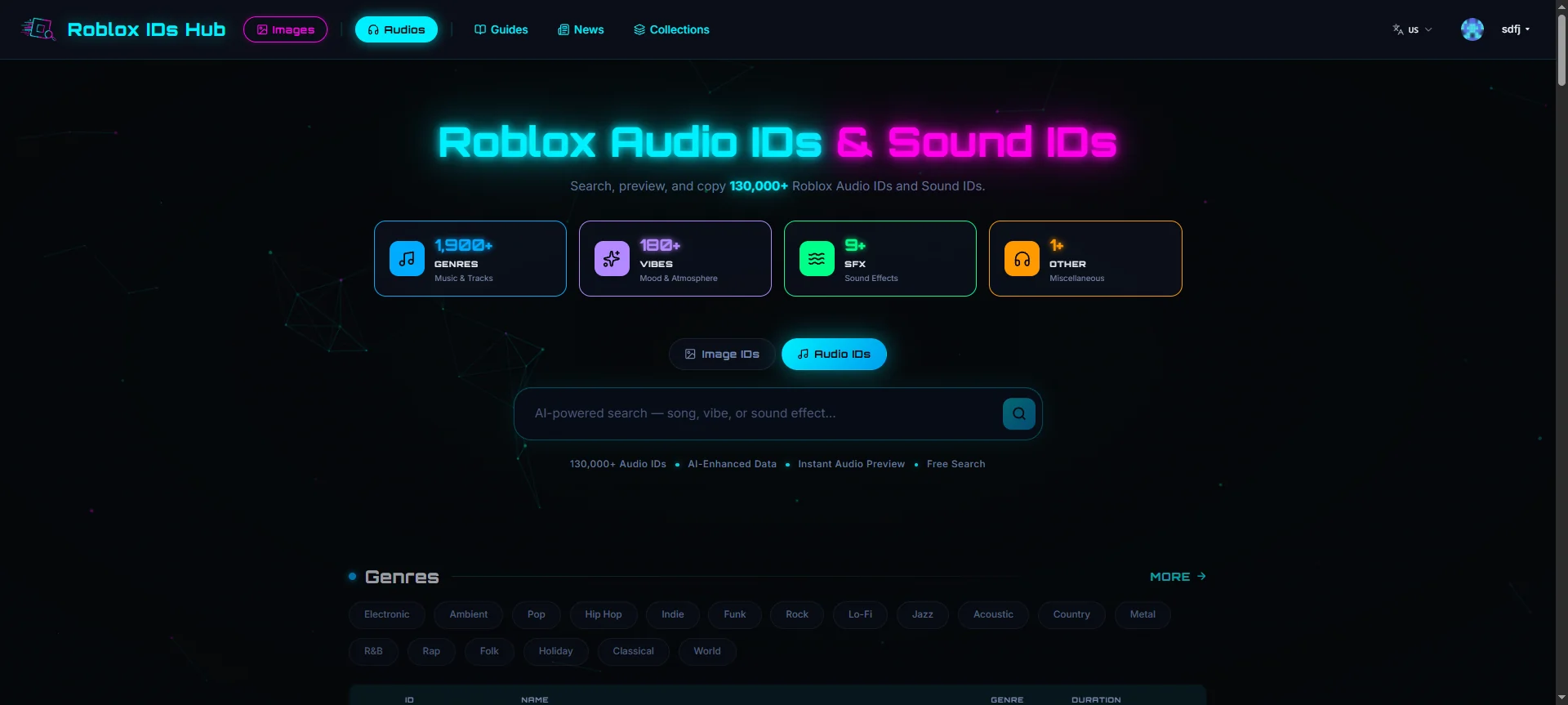
5.2 Lista de áudios e reprodução online
Os áudios são apresentados em formato de tabela, com colunas: seta de expansão, ID, nome, Genre, duração e botão de copiar.
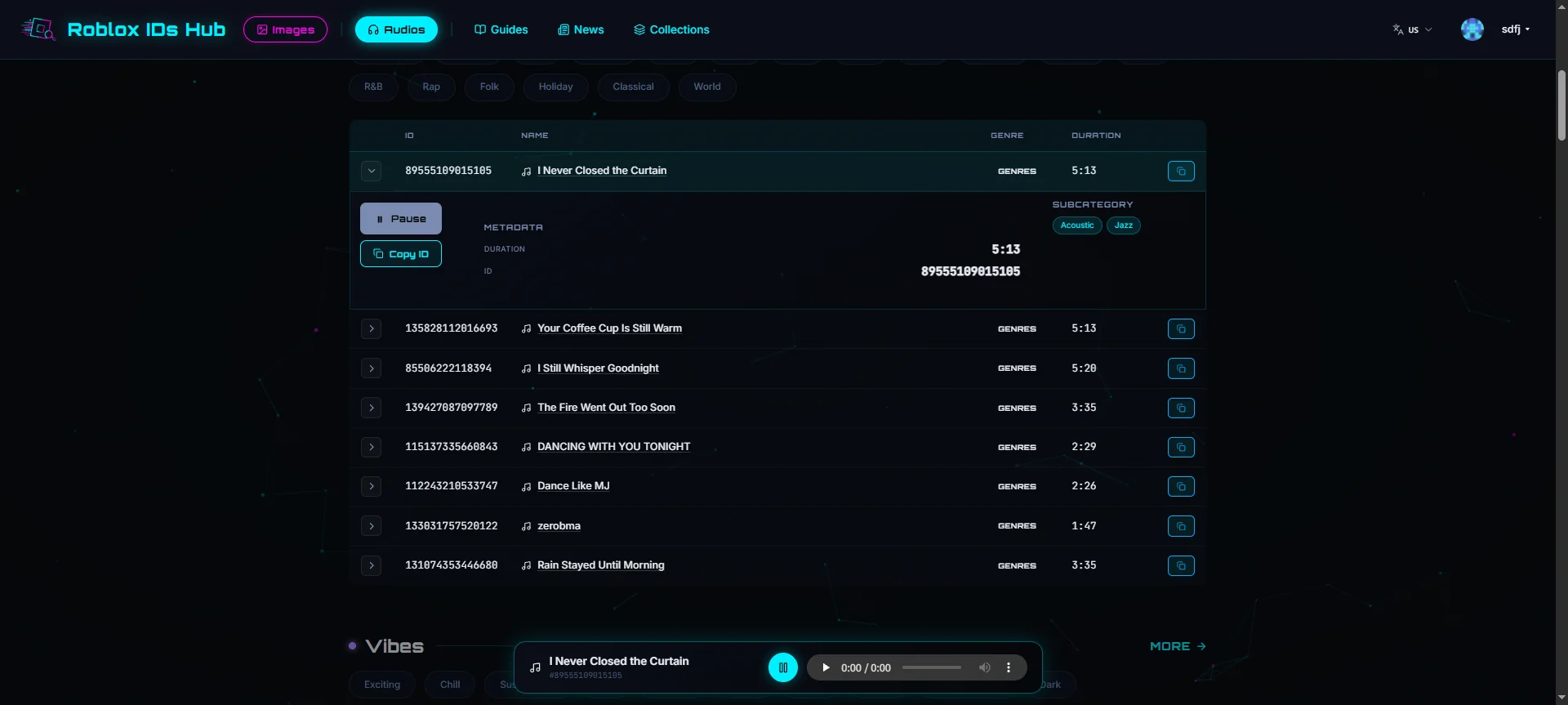
Clicar na linha / seta: expande o painel de reprodução daquela linha;
Clicar em Play: inicia a reprodução. Todo o site compartilha um único player fixo na parte inferior (sticky na parte inferior da tela), com botão de reproduzir/pausar e barra de progresso, exibindo o nome da faixa atual e o ID; trocar de faixa ou sair da página interrompe automaticamente a reprodução;
Clicar em Copy: copia o ID do áudio (exibe uma notificação toast).
Nota: alguns áudios são recursos privados do Roblox e podem não ser reproduzíveis online (falha na reprodução), mas o ID ainda pode ser copiado.
5.3 Página de categoria principal de áudio /audio/[genre]
Três categorias principais: genres, vibes, sfx. Ex.: /audio/genres, /audio/sfx.
Título da categoria + total + introdução, caixa de busca específica para áudio;
chips de navegação de categoria principal + chips de filtro de subcategoria (All + cada subcategoria);
Tabela de lista de áudios (com reprodução, cópia de ID, exibição de duração/tamanho do arquivo);
Carregar mais → paginador; seção Popular na primeira tela, FAQ, navegação de categorias relacionadas.
Parâmetros de URL:
Parâmetro | Descrição | Exemplo |
|---|---|---|
| Subcategoria (deve pertencer à categoria principal atual) |
|
| Número da página |
|
Se
?sub=não pertencer à categoria principal atual, será ignorado e retornará à categoria inteira (sem erro); categorias principais inválidas (diferentes de genres/vibes/sfx) retornam 404.
5.4 Página de detalhes do áudio
Veja a seção 7, "Página de detalhes do recurso". A página de detalhes do áudio exibe adicionalmente informações técnicas como duração, Genre, subcategoria, taxa de bits, tamanho do arquivo e taxa de amostragem.
6. Busca (Search)
/search é a página unificada de resultados de busca do site, com suporte a imagens e áudios.
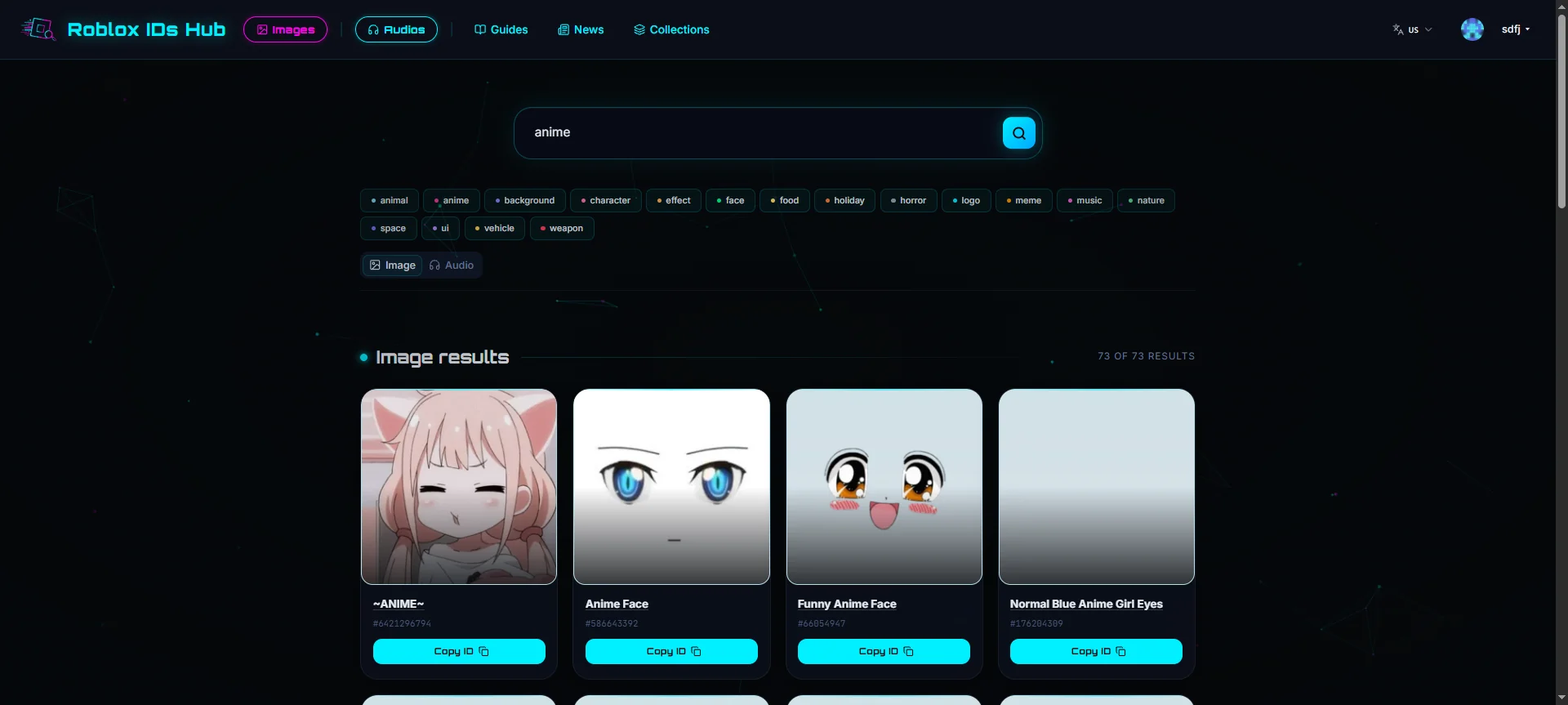
Caixa de busca e sugestões
Em qualquer página, digite uma palavra-chave na caixa de busca (≥2 caracteres) para acionar sugestões em tempo real (com miniaturas e rótulos de tipo);
Sem entrada, exibe o histórico de buscas recentes (cookie local, pode ser limpo);
Também é possível digitar diretamente um ID numérico para busca exata.
Painel de filtros
O topo da página de resultados oferece filtros:
Tab de tipo: alternar entre Image / Audio;
chips de categoria (modo imagem): filtrar por categoria de imagem;
Dropdown de categoria principal + chips de subcategoria (modo áudio): primeiro selecione Genres/Vibes/SFX/Other, depois filtre por subcategoria.
Exibição de resultados e paginação
Resultados de imagem: grade de cartões (com cópia de ID);
Resultados de áudio: tabela de lista (com reprodução e cópia de ID);
7. Página de detalhes do recurso
A página de detalhes da imagem /image/assets/[id] e a página de detalhes do áudio /audio/assets/[id] têm estrutura idêntica.
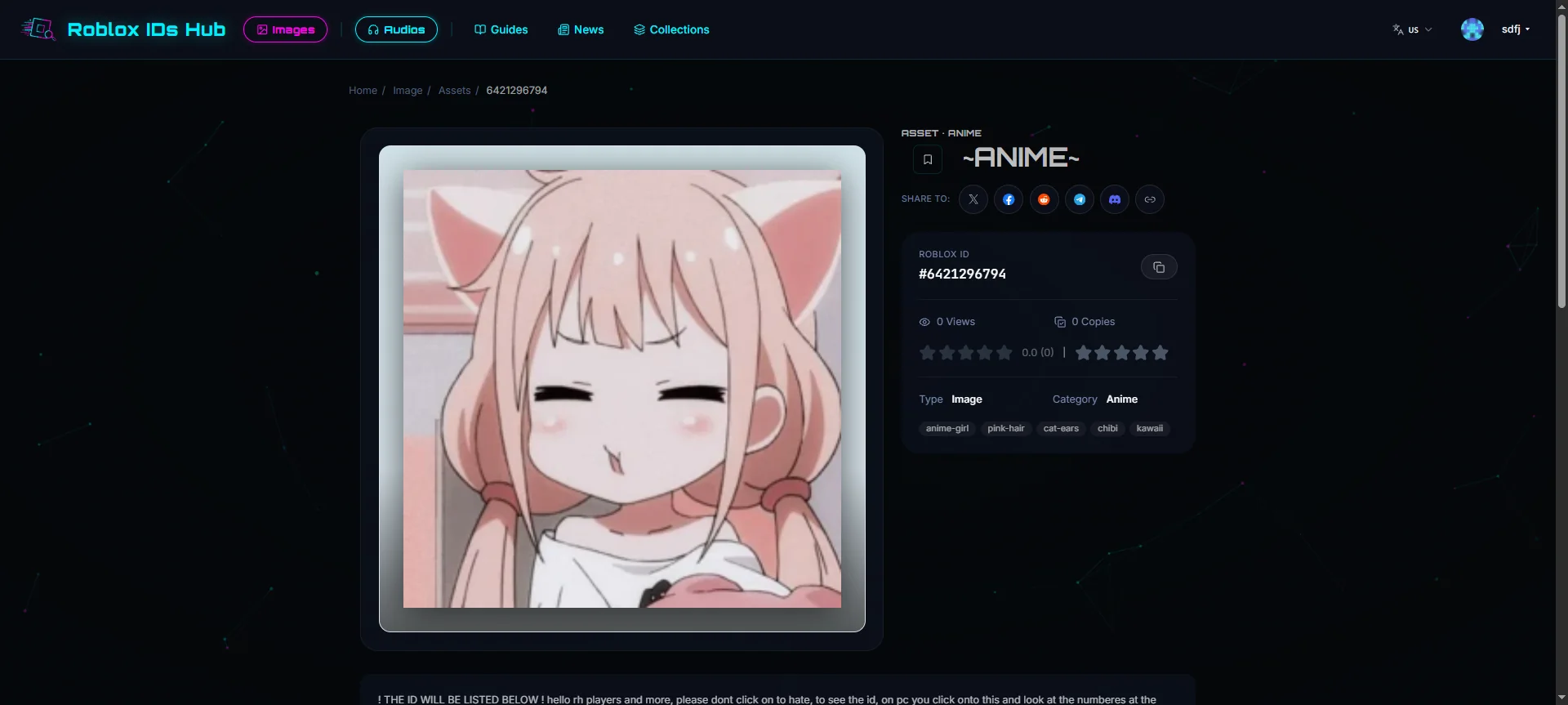
Composição da página:
Navegação breadcrumb (topo);
Seção Hero: à esquerda, imagem em tamanho grande (clique para ampliar) ou player de áudio; à direita:
Título + botão de favorito (ícone de marcador, requer login);
Grupo de botões de compartilhamento (veja abaixo);
Barra lateral de metainformações: Roblox ID (com botão de copiar), número de visualizações, número de cópias, avaliação (estrelas, pode avaliar), tipo, categoria, tags; áudios têm adicionalmente duração/Genre/subcategoria/taxa de bits/tamanho do arquivo/taxa de amostragem;
Texto de descrição (se houver);
Navegação recurso anterior / próximo;
Seção de comentários (veja abaixo).
Compartilhamento
A página de detalhes permite compartilhar o recurso atual. Canais incluem: X / Twitter, Facebook, Reddit, Telegram (redireciona para a página de compartilhamento correspondente), Discord e "copiar link" (copia a URL da página atual para a área de transferência).
Comentários e avaliações
Avaliação: avalie com estrelas na barra de metainformações (requer login);
Comentários: requer login para publicar, suporta responder a comentários de outros, máximo de 5000 caracteres por comentário; antes de comentar, siga as diretrizes da comunidade (veja a seção 12).
A página de detalhes não é indexada por mecanismos de busca (noIndex/noFollow); o peso de busca está concentrado nas páginas de categoria.
8. Seções de conteúdo: Guides / News / Collections
Três seções de conteúdo, com estrutura idêntica, apenas com propósitos diferentes:
Seção | Caminho | Propósito do conteúdo |
|---|---|---|
Guides |
| Guias / tutoriais |
News |
| Notícias / anúncios |
Collections |
| Coleções selecionadas / artigos temáticos |
Página de listagem da seção
Lista de cartões de artigos (título + resumo + data de publicação), clique para abrir os detalhes;
9. Registro e login
Após se registrar e fazer login, você pode usar recursos como favoritos, comentários, avaliações e compartilhamento de coleções.
9.1 Registro /signup
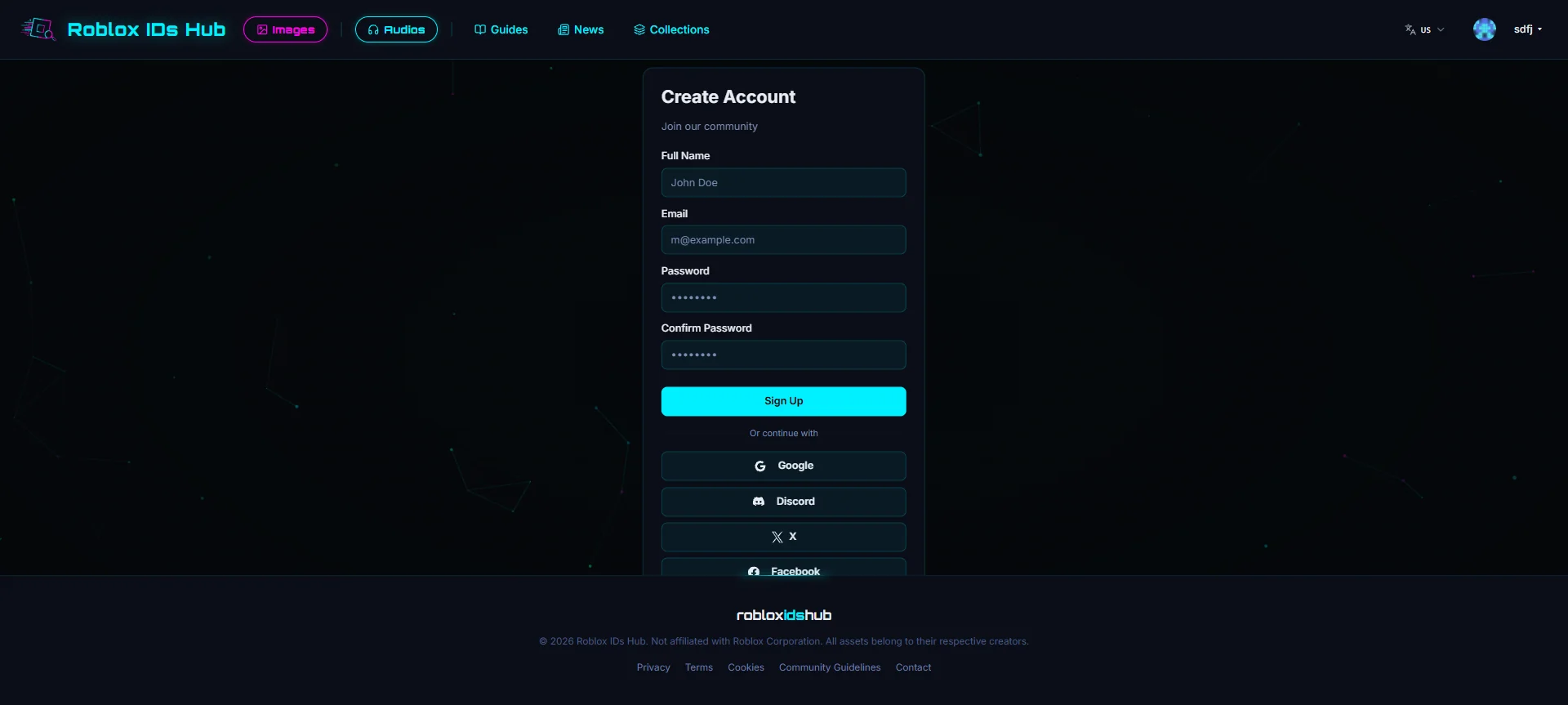
Duas formas:
Registro por e-mail: preencha nome, e-mail, senha e confirmação de senha. A senha deve ter 8–128 caracteres; o frontend valida em tempo real campo por campo (nome obrigatório, formato de e-mail, senhas iguais). Após o registro bem-sucedido, o login é automático e você é redirecionado à página inicial.
OAuth de terceiros: registro com um clique via Google / Discord / Twitter. Se o e-mail já existir, entra automaticamente como login; se for um e-mail novo, registra automaticamente, sem necessidade de distinção manual.
9.2 Login /signin
Login com e-mail + senha;
Ou OAuth (Google / Discord / Twitter) com um clique;
Após o login bem-sucedido, retorna à página de origem (parâmetro
?redirect=na URL, por padrão volta à página inicial).
⚠️ Se a conta estiver banida ou não ativada, um aviso vermelho será exibido no topo da página (banimento exibe o motivo; não ativada sugere contatar o administrador).
⚠️ A página de login tem o link "Forgot password?", mas a página de recuperação de senha ainda não está disponível (clicar não leva a nenhuma página). Para redefinir a senha, use "Fale conosco" (veja a seção 12).
9.3 Logout /signout
Ao acessar, o logout é executado automaticamente, exibindo "Logging out…"; ao concluir, redireciona automaticamente à página inicial.
10. Central Pessoal (/me)
A área /me requer login em todas as páginas. Acesso sem login redireciona para a página de login; após o login, retorna automaticamente à página original. Todas as páginas da Central Pessoal não são indexadas por mecanismos de busca (proteção de privacidade).
10.1 Dashboard /me
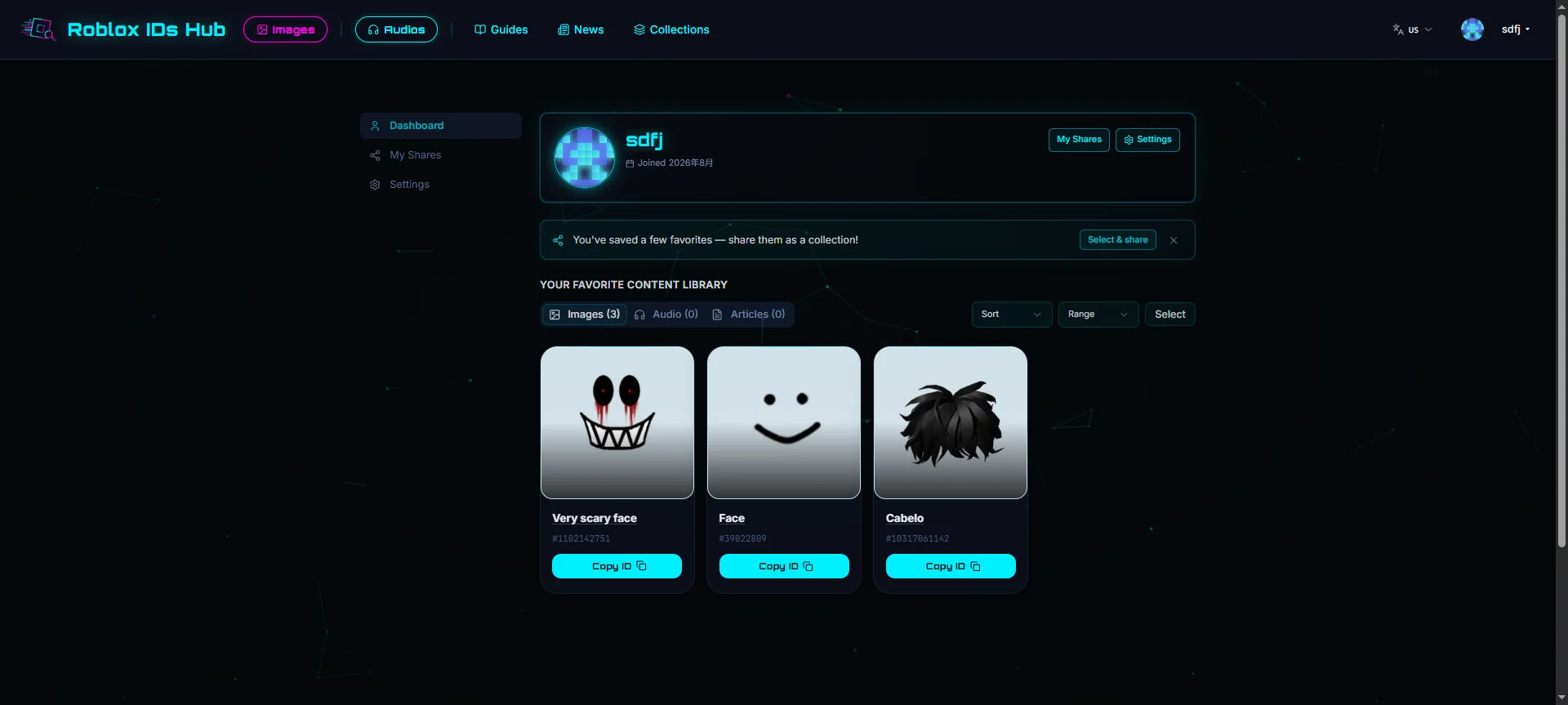
Cartão de perfil no topo: avatar (quando não enviado, exibe uma imagem geométrica gerada a partir do ID do usuário), nome de exibição,
@username, bio, data de cadastro; à direita, entradas "My Shares" e "Settings";Biblioteca de favoritos: dividida em três abas Images / Audio / Articles (com contador), exibindo seus favoritos respectivamente em grade de cartões, tabela de áudios e cartões de artigos;
Ordenação / filtro: Sort (Newest/Oldest), Range (All time / Last 7 days / Last 30 days), estado sincronizado com a URL;
Copiar ID: cartões de imagem permitem cópia direta;
Seleção múltipla e ações em lote: clique em "Select" para entrar no modo de seleção, permitindo excluir em lote ou Share selection (empacotar os favoritos selecionados em uma coleção, veja abaixo). Limite de seleção múltipla: 100 itens; trocar de aba limpa a seleção.
10.2 Configurações de perfil /me/profile
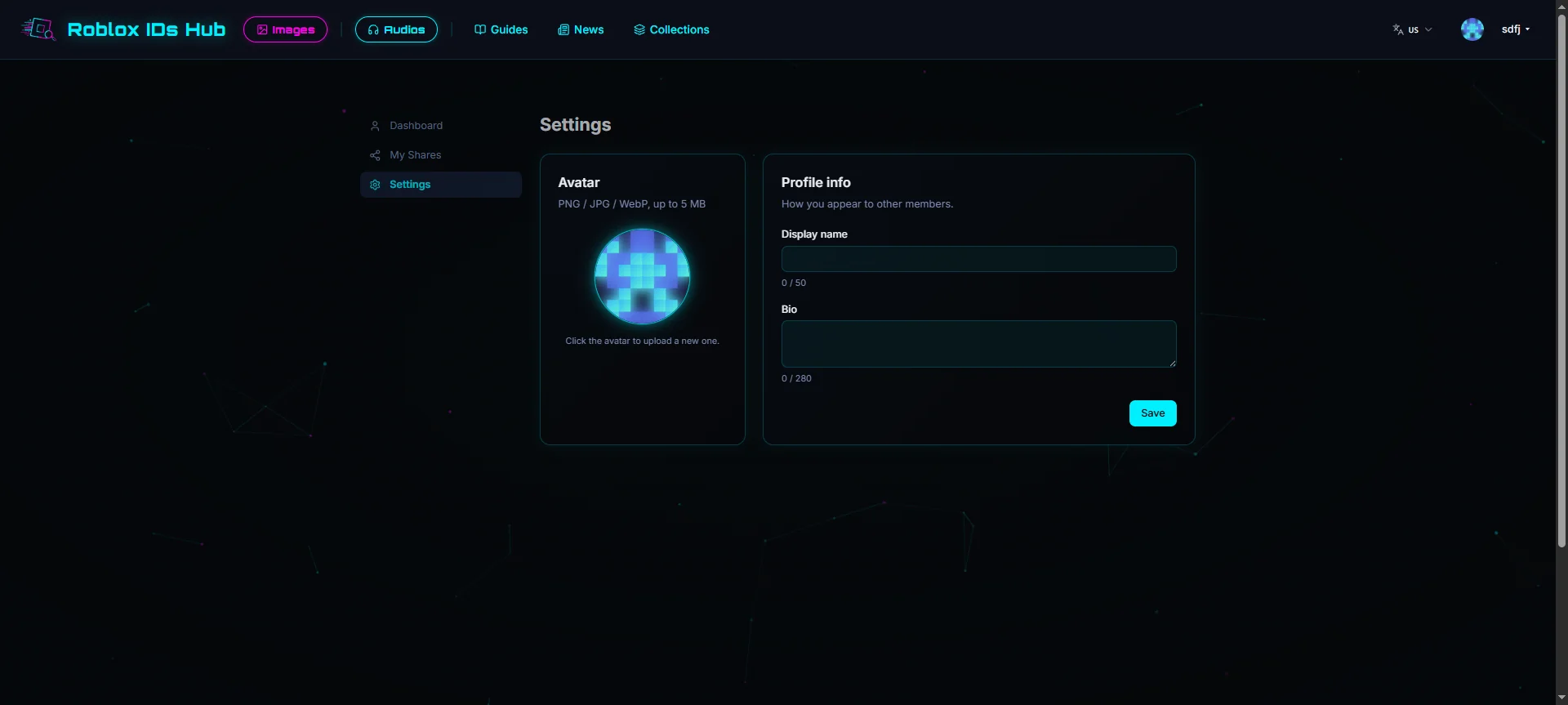
Alterar avatar: clique no avatar para enviar, suporta PNG / JPG / WebP, máximo 5 MB, entra em vigor imediatamente após o envio;
Alterar perfil: Display name (obrigatório, 1–50 caracteres), Bio (máximo 280 caracteres), com contador de caracteres, "Save" para salvar.
10.3 Meus compartilhamentos /me/shares
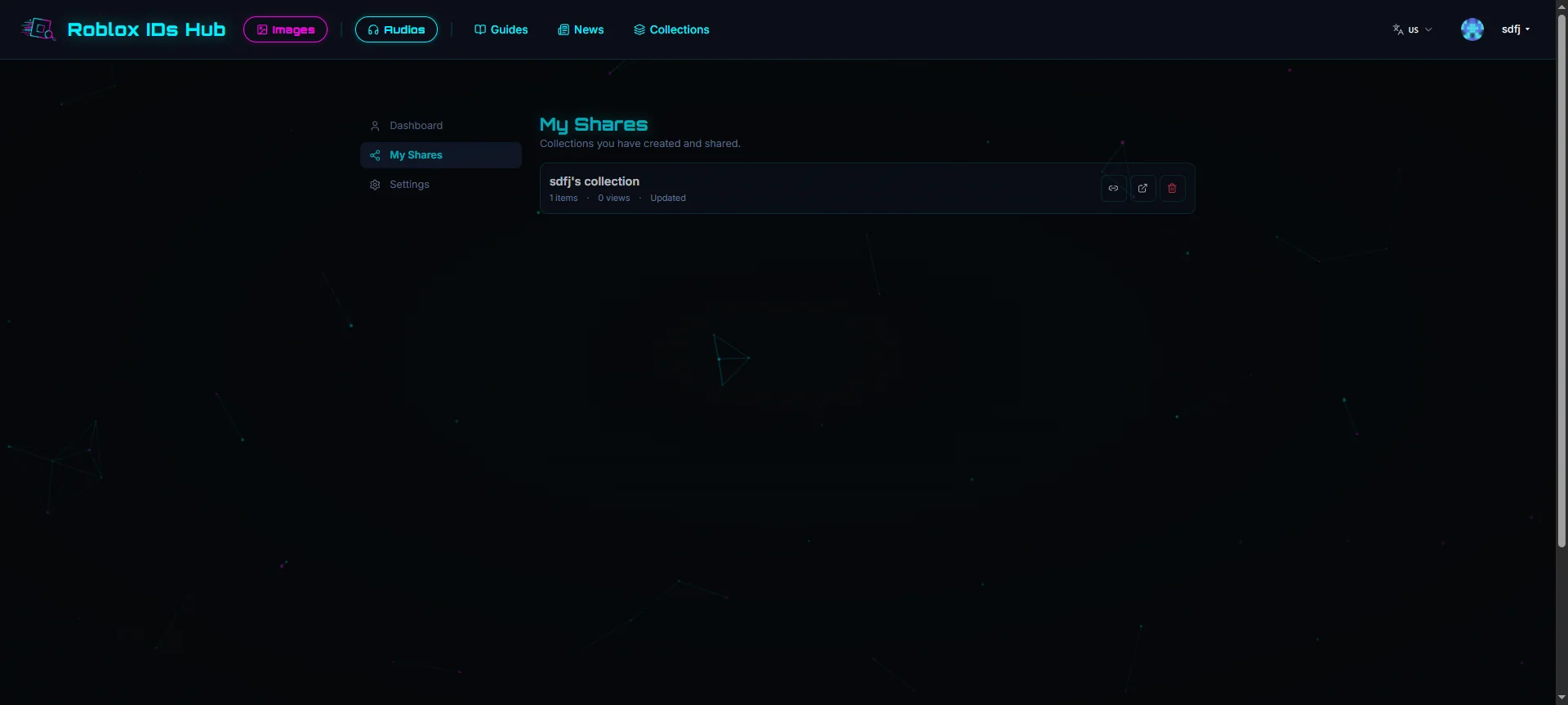
Gerencie suas coleções compartilhadas já criadas:
A lista exibe: título, número de itens, visualizações, data de atualização, observações;
Cada item permite: copiar link (gera link curto
/s/<slug>), abrir (visualizar a coleção pública em nova aba), excluir (requer confirmação dupla, exclusão permanente e irreversível);Paginação (12 itens por página).
11. Coleções compartilhadas (/s/xxxx)
Esta é a página pública de coleção gerada quando um usuário empacota seus favoritos, acessível pelo link curto /s/<slug>, sem necessidade de login para visualizar.
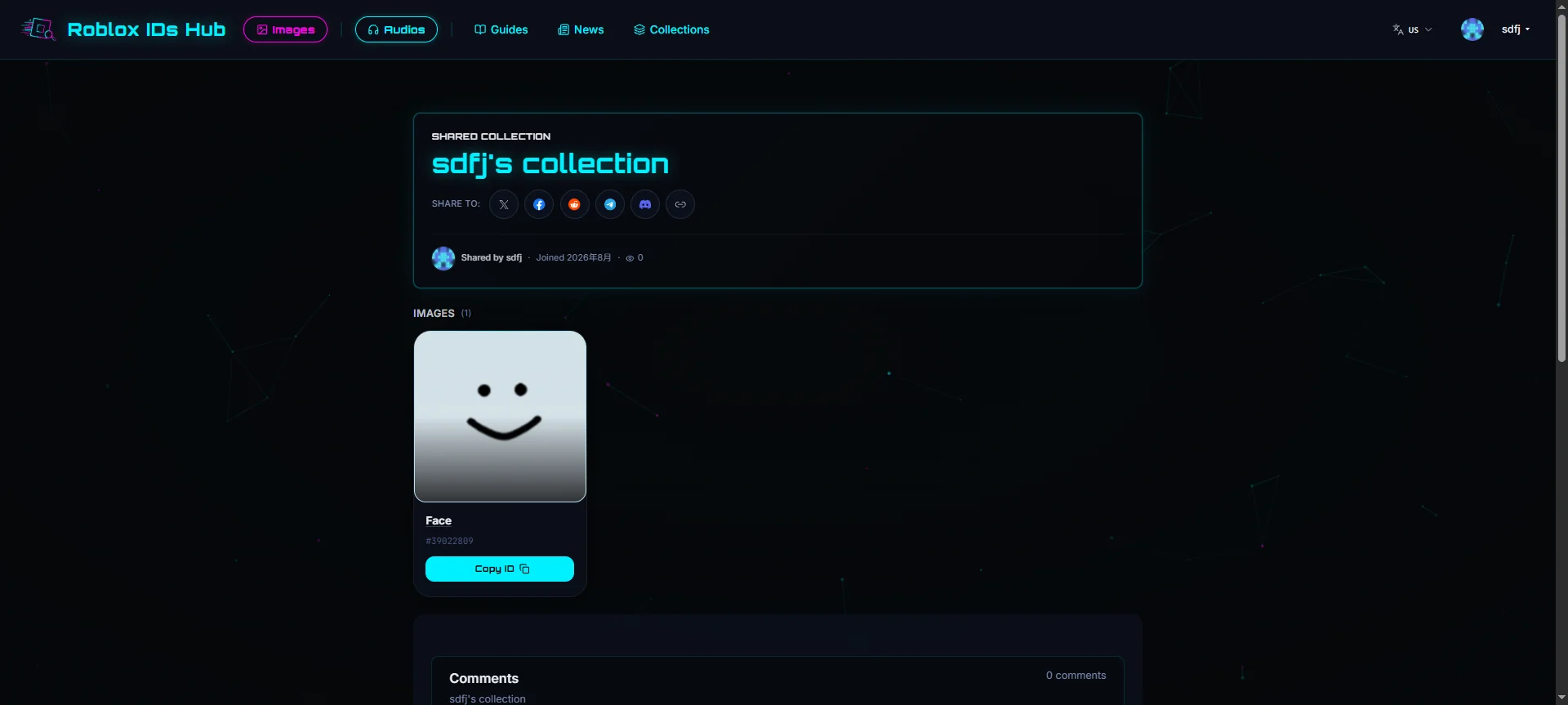
Cabeçalho: título da coleção, observações, botão de compartilhamento, informações do criador (avatar / nome / @username / data de cadastro), número de visualizações;
Conteúdo dividido em três grupos por tipo: Images (cartões de imagem, com cópia de ID), Audio (tabela de áudios, com reprodução/cópia), Articles (cartões de artigos); clicar em qualquer item leva à página de detalhes correspondente;
Seção de comentários: visitantes podem visualizar, usuários logados podem comentar.
Como criar uma coleção: no dashboard /me, selecione favoritos → clique em "Share selection" → gere a coleção → em /me/shares, copie o link público para compartilhar com outros.
12. Políticas e contato
O rodapé oferece as seguintes páginas de políticas e contato:
Página | Caminho | Conteúdo |
|---|---|---|
Privacy |
| Política de privacidade: como coletamos, usamos e protegemos informações pessoais (incluindo Google Analytics, AdSense, OAuth, exclusão de conta) |
Terms |
| Termos de uso: termos de conta, condutas proibidas, isenções de responsabilidade, limitação de responsabilidade |
Cookies |
| Política de cookies: uso e gerenciamento de cookies e tecnologias semelhantes |
Community Guidelines |
| Diretrizes da comunidade: regras de comentários e moderação de conteúdo, normas de comportamento do usuário |
Contact |
| Fale conosco (veja abaixo) |
Fale conosco
E-mail de contato unificado: support@robloxidshub.com
Classificado por finalidade:
Suporte geral: dúvidas gerais sobre o site;
Solicitações de conta e privacidade: excluir conta, excluir informações pessoais, consultar informações relacionadas à conta, dúvidas de privacidade (forneça informações suficientes para localizar a conta);
Direitos autorais e remoção de conteúdo (DMCA): se você é o detentor dos direitos autorais e acredita que o conteúdo indexado no site infringe seus direitos, escreva anexando: identificação do material infrator, prova dos seus direitos etc. Este site indexa IDs de recursos Roblox e metadados de fontes públicas, sem reivindicar propriedade sobre conteúdo de terceiros.
13. Perguntas frequentes (FAQ)
P: O que é um Roblox Image ID / Decal ID?
R: É o identificador numérico correspondente a um recurso de imagem no Roblox. Os jogadores também costumam chamá-lo de Decal ID, Image Code, Picture ID etc., geralmente de forma intercambiável.
P: O que é um Roblox Audio ID / Sound ID / Music ID?
R: Da mesma forma, é o identificador numérico correspondente a um recurso de áudio; diferentes nomes (Sound ID, Music ID, Audio Code) geralmente se referem à mesma coisa.
P: Preciso me registrar para usar este site?
R: Não. Pesquisar, navegar, ouvir e copiar IDs não requerem registro. Após o registro, você pode favoritar, comentar, avaliar e compartilhar coleções.
P: Esses IDs são gratuitos?
R: A busca e a navegação neste site são gratuitas. Mas a possibilidade de usar um recurso no seu jogo ou no Studio depende dos sistemas, permissões de recursos e restrições de uso do Roblox.
P: Como usar IDs no Roblox Studio?
R: Para propriedades que aceitam referência de recurso, geralmente é possível usar o formato rbxassetid://SEU_ID. Consulte os requisitos da propriedade específica do Studio ou da experiência.
P: Por que alguns áudios não podem ser reproduzidos?
R: Alguns áudios são recursos privados do Roblox; a prévia online pode falhar, mas o ID ainda pode ser copiado.
P: Meus comentários/favoritos serão indexados por mecanismos de busca?
R: A Central Pessoal (/me) e as páginas de coleções compartilhadas (/s) não são indexadas por mecanismos de busca; as páginas de detalhes de recursos e de busca também não são indexadas.